Программирование
Arduino IDE и загрузка прошивки в контроллер
Скачайте(https://www.arduino.cc/en/software) установщик среды разработки Arduino IDE и установите.
Подключите потенциостат к компьютеру с запущенной средой Arduino IDE и включите его питание.
Скачайте(https://www.arduino.cc/en/software) и установите драйвер CH340.
Откройте диспетчер устройств на компьютере и убедитесь, что контроллер платы распознаётся компьтером (как показано на примере):

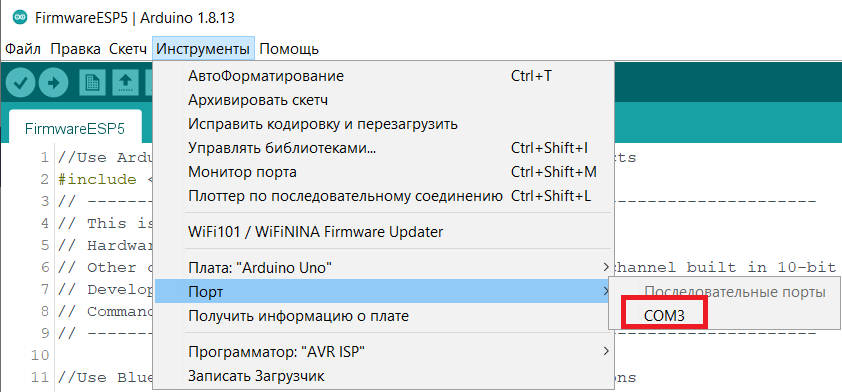
Откройте Arduino IDE на компьютере и выберете порт устройства (как показано на примере):
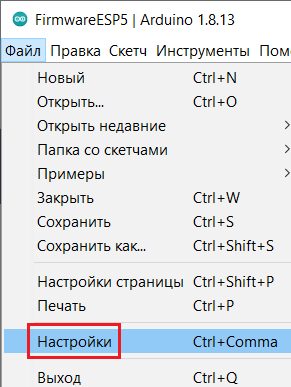
Перейдём к установке библиотеки ESP32 в ArduinoIDE. Откроем настройки:
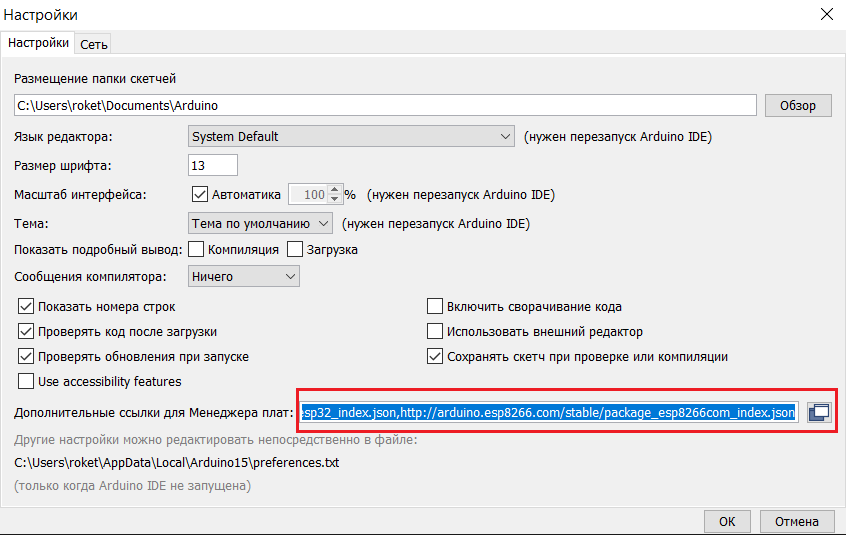
В поле Дополнительные ссылки для Менеджера плат вставим: https://dl.espressif.com/dl/package_esp32_index.json,http://arduino.esp8266.com/stable/package_esp8266com_index.json и нажмем OK.
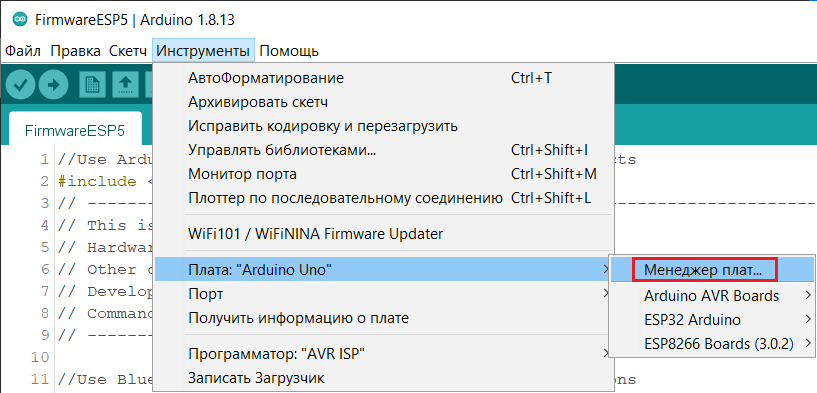
Откроем Менеджер плат:
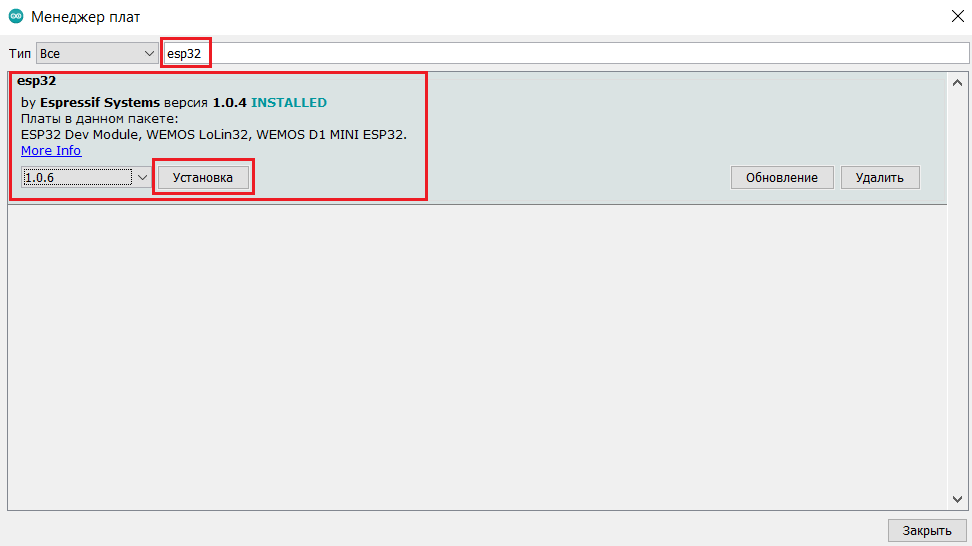
В поиске введём esp32 выберем платы esp32, последнюю версию, и нажмём кнопку Установка:
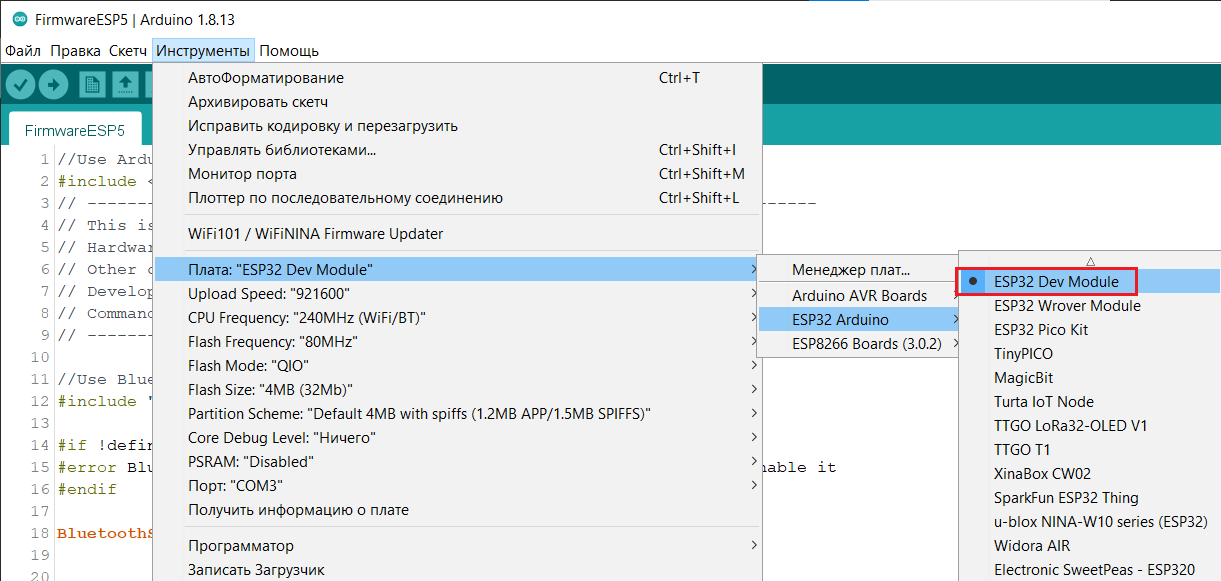
Выберем плату ESP32 Dev Module:
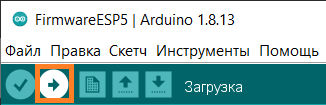
Откроем прошивку FirmwireESP5.ino и нажмём загрузку:
GUI приложение
[Скачаем]() архив scripts.zip и распакуем его.
[Установим](https://www.python.org/downloads/release/python-365/) Python 3.6.5.
Перейдём в распакованную папку scripts и запустим командную строку. Для этого в адресной строке введём cmd.
Установим необходимые библиотеки. Для этого введем команду pip install -r requirements.txt.
Введём команду python main.py.
При возникновении ошибок во время запуска, связанных с неустановленными библиотеками, выполнить команду pip install <название недостающей библиотеки>.
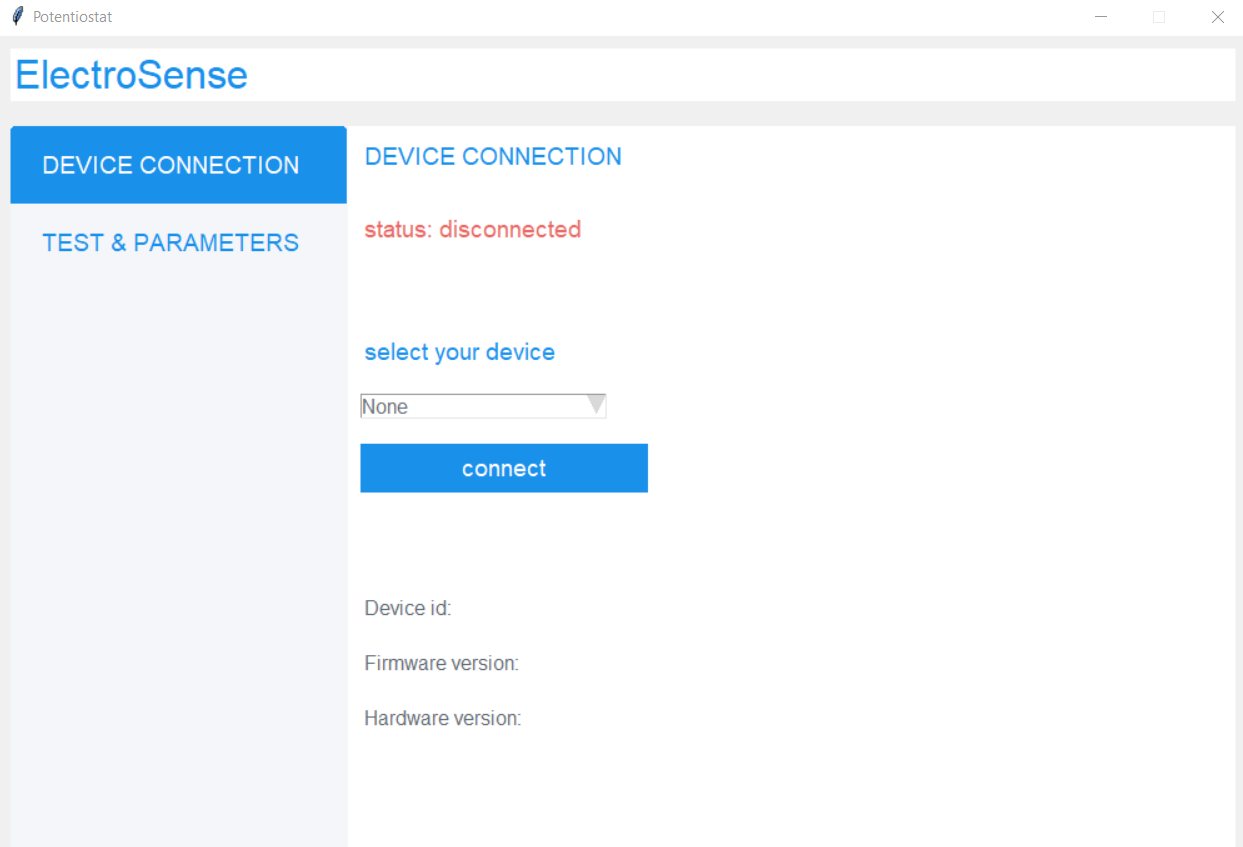
При успешном выполнении всех действий запустится окно программы:
Запуск измерения
Для того, чтобы выполнить измерение потенциостатом, необходимо подключить прошитый потенциостат по USB к компьютеру и включим его питание (переключим выключатель в положение ON, светодиод загорится зелёным).
В ПО во вкладке DEVICE CONNECTION необходимо выбрать устройство. Для этого в поле select your device следует открыть список и выбрать порт подключенного потенциостата (узнать его можно в Диспетчере устройств во вкладке Порты (COM и LPT)). В данном случае порт COM3:
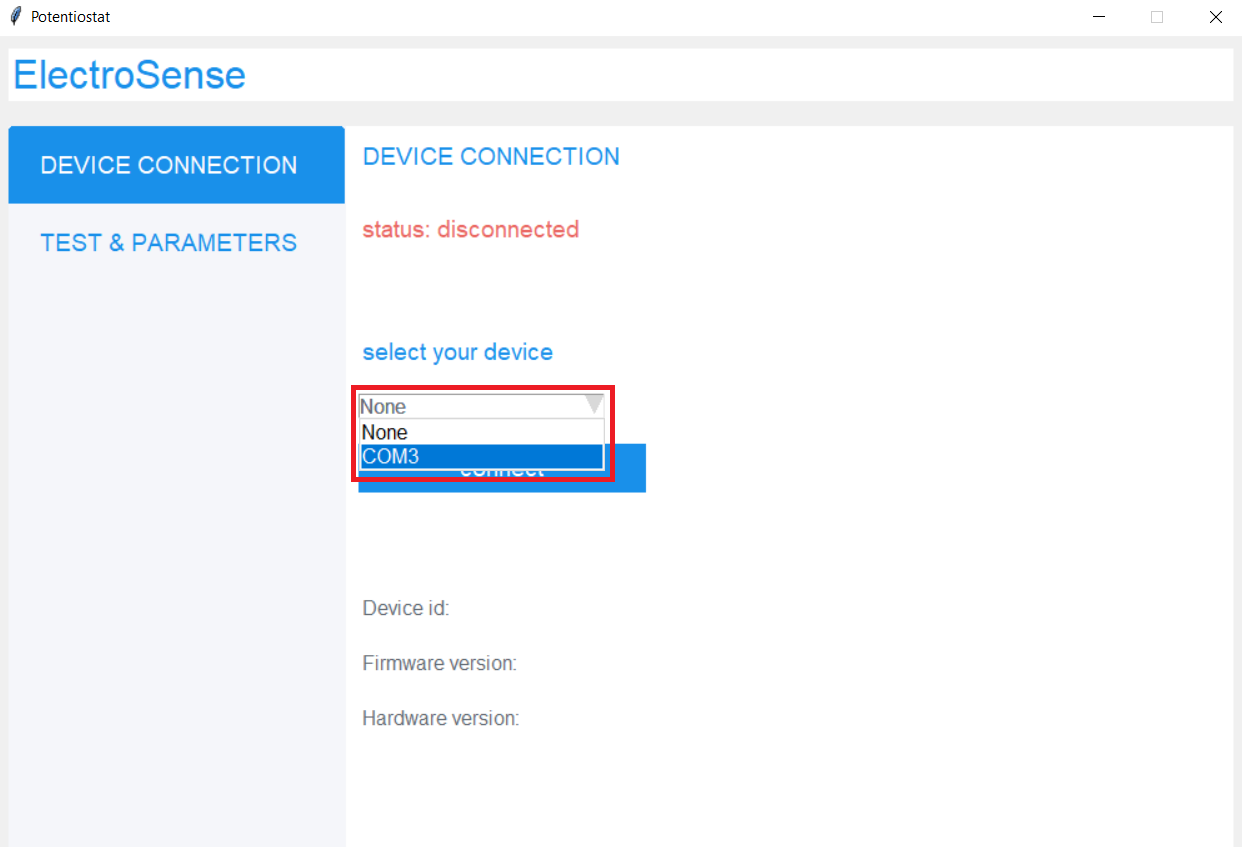
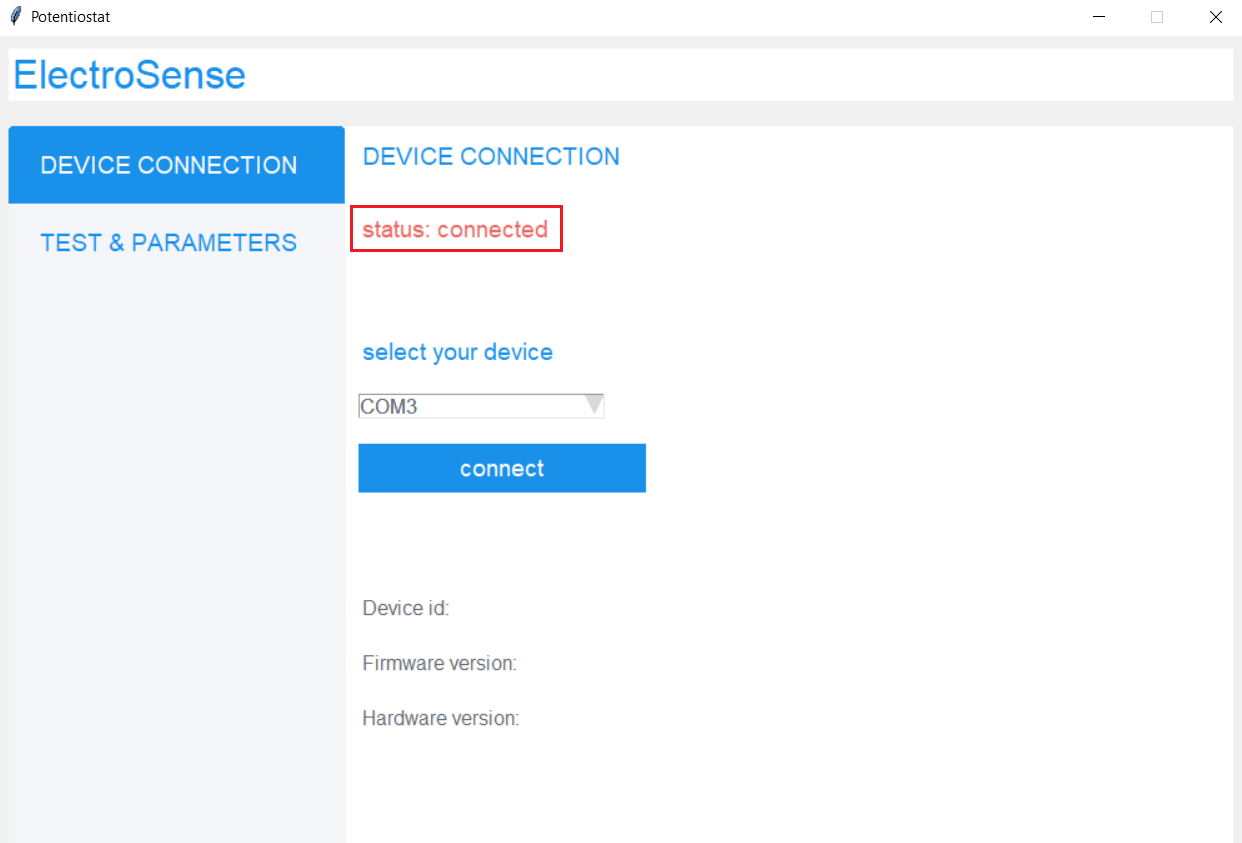
Далее нажать кнопку connect. При успешном выполнении всех действий статус подключения изменится на connected:
Переходим к заданию параметров теста. Для этого перейдем во вкладку TEST & PARAMETERS:
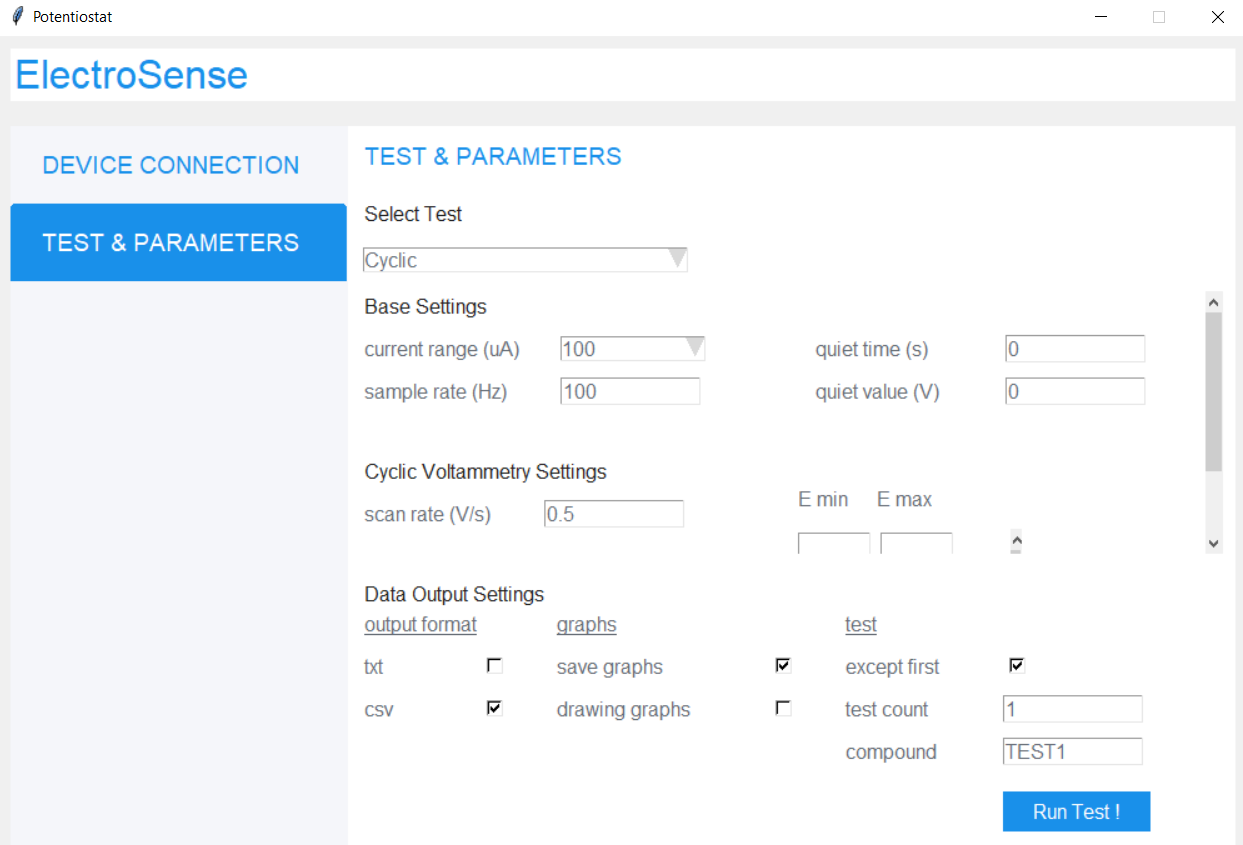
Выбираем параметры теста. В поле select test доступен только параметр CYCLIC. Такой тип теста позволяет выполнить циклическую хроноамперометрию, то есть линейно изменять подаваемое напряжение, измеряя получаемый ток.
В разделе Base Settings выберем диапазон токов измерения current range равным 100 uA, который соответствует данному потенциостату. В поле sample rate зададим частоту дискретизации (по умолчанию установлено значение 100 Hz). Поля quiet time и quiet value для прошивки потенциостата текущей версии неактивны.
В разделе Cyclic Voltammetry Settings выберем скорость изменения напряжения в зависимости от поставленной задачи. Установим скорость scan rate равной 0.05 V/s. Зададим предельные значения напряжений в полях E min и E max равными -0.6 V и 0.6 V, соответственно.
В разделе Data Output Settings зададим форматы вывода данных. В колонке output format отметим необходимые для вывода форматы данных. В рамках данного примера ставим галочку для формата csv`(пока неактивно для данной версии API). Выберем, сохранять ли, и выводить ли полученные графики? (Выяснить, не в Велене ли Цири? Выяснить, не в Новиграде ли Цири? Выяснить, не на Скеллиге ли Цири?)(пока неактивно для данной версии API). Для данного примера ставим обе галочки. В поле `except first выберем, исключить ли первый цикл из эксперимента. оставим чекбокс пустым, чтобы сохранить первый цикл. Зададим количество циклов test count равным 3 и назовём тест compound именем TEST1.
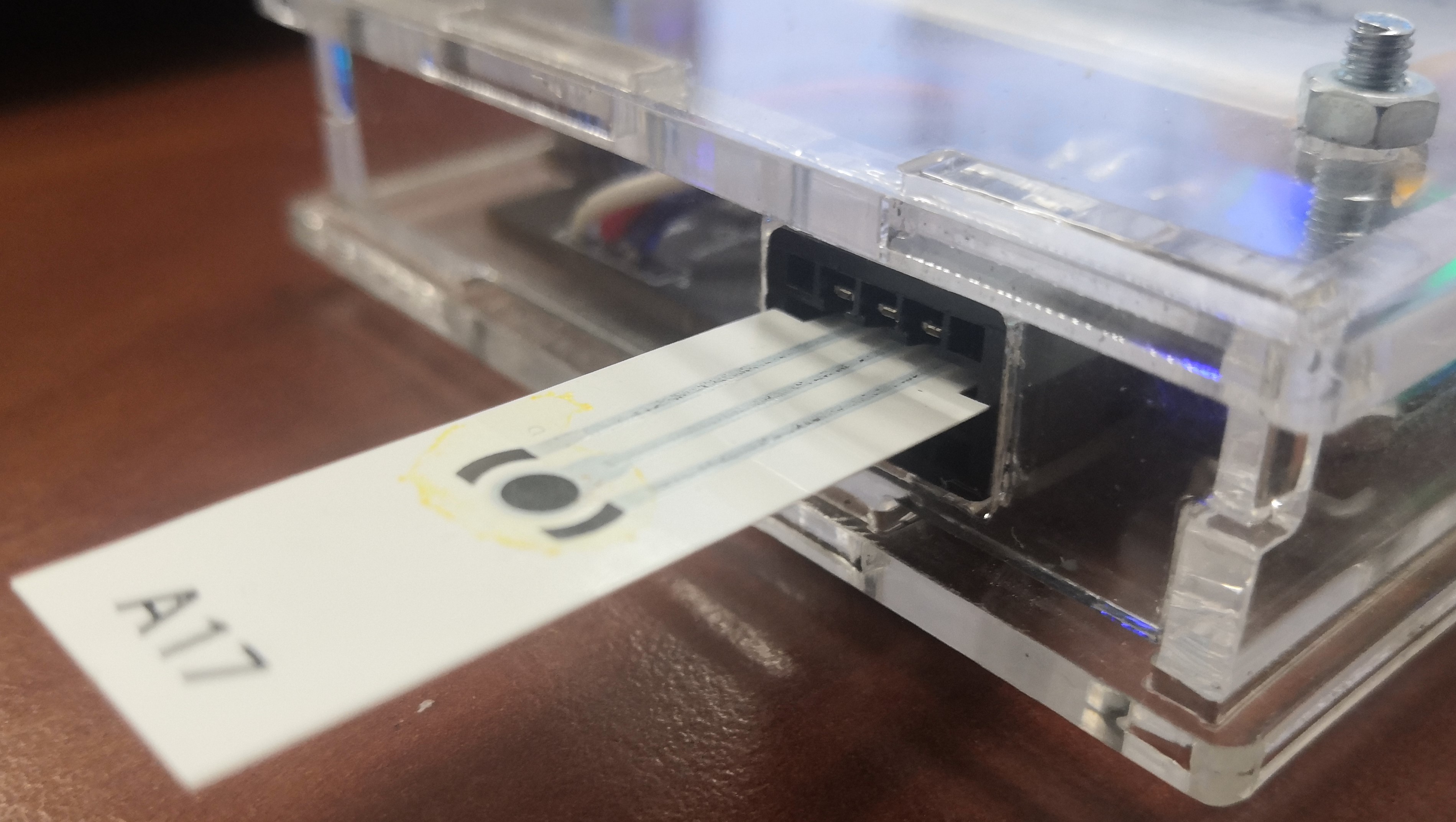
Вставим бумажный электрод в разъём для электродов:
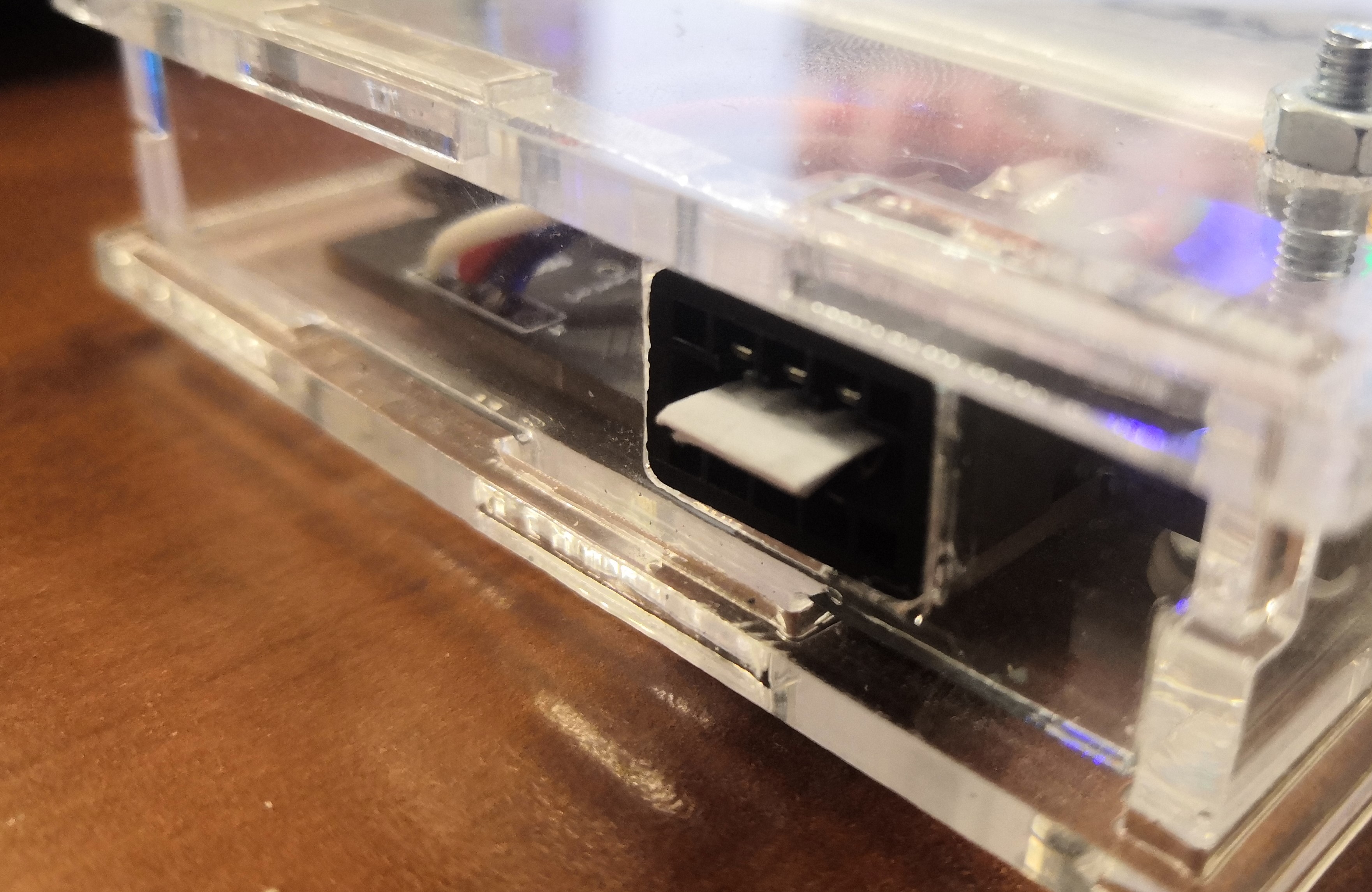
Если электрод слишком тонкий, подложим под него сложенную бумагу для уплотнения и лучшей фиксации:
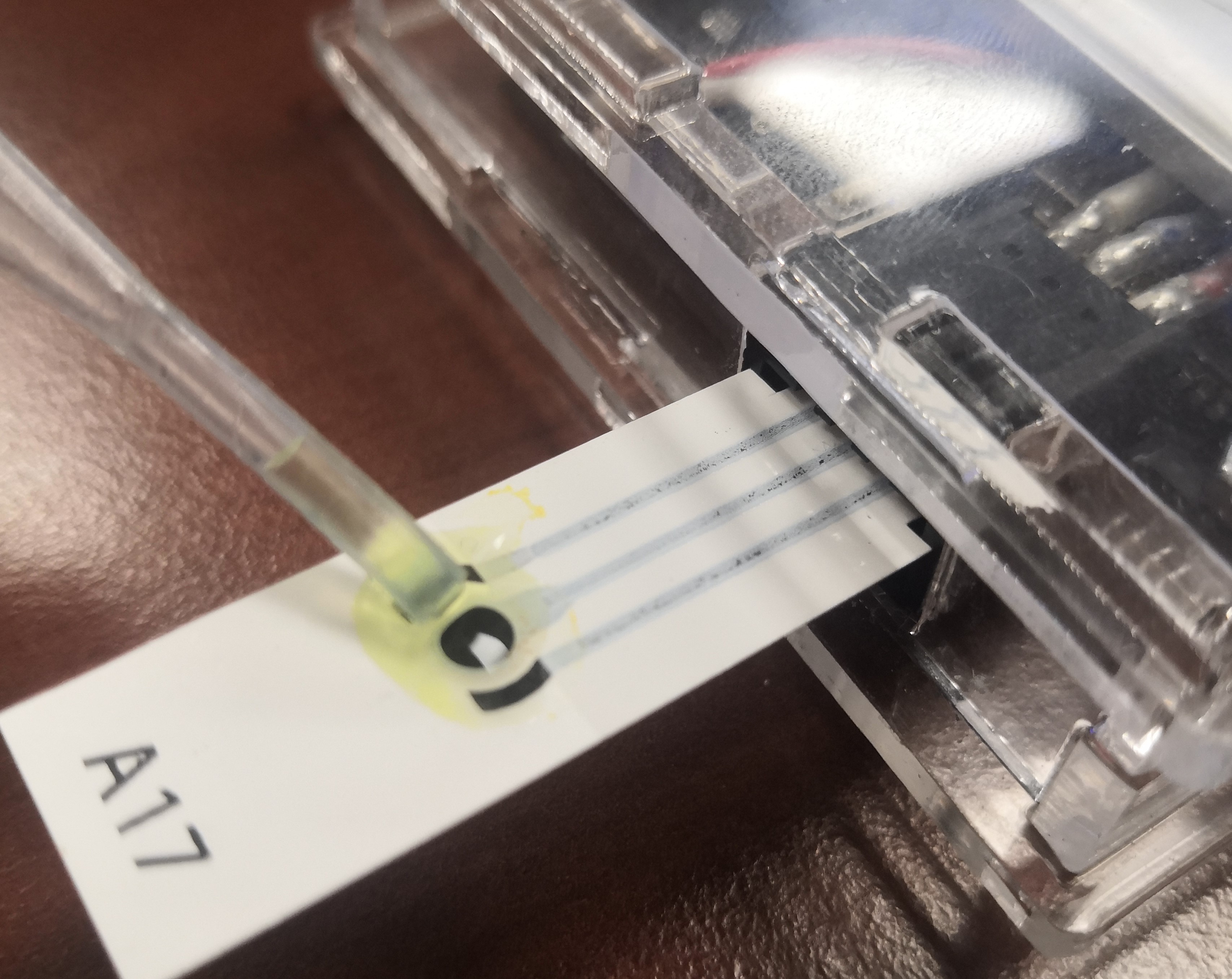
Нанесём исследуемый раствор на электрод с помощью пипетки:
После проверки введённых настроек запустим тест кнопкой Run Test!.
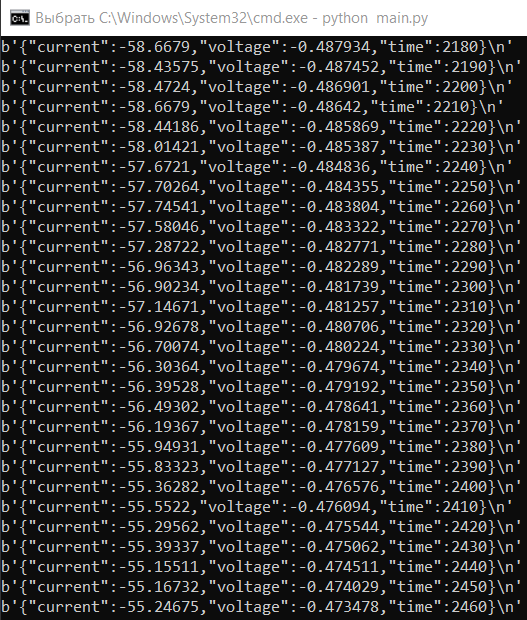
Для дополнительного отслеживания прогресса можно наблюдать отправляемые потенциостату JSON-команды в командной строке:
После окончания проведения измерений при поставленных галочках ранее появятся графики экспериментов в новых окнах:
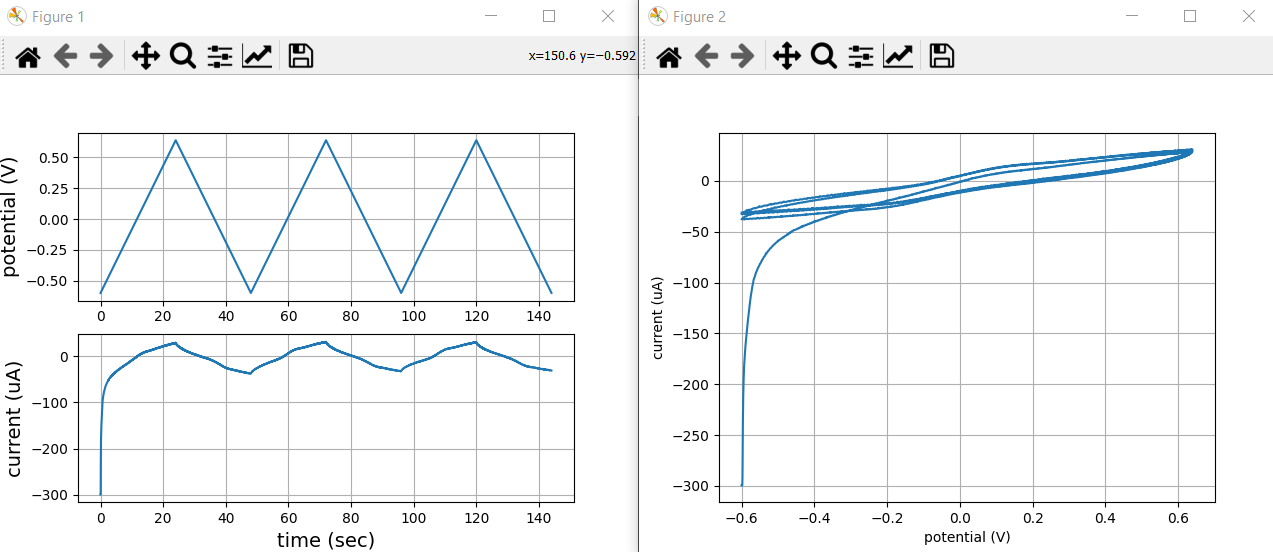
При поставленной галочке на сохранение данных теста в папке пользователя в data сохранятся данные теста (пока неактивно для данной версии API).
Android приложение
[Скачаем]() приложение isc-3.apk и установим его.
Включим питание прошитого потенциостата.
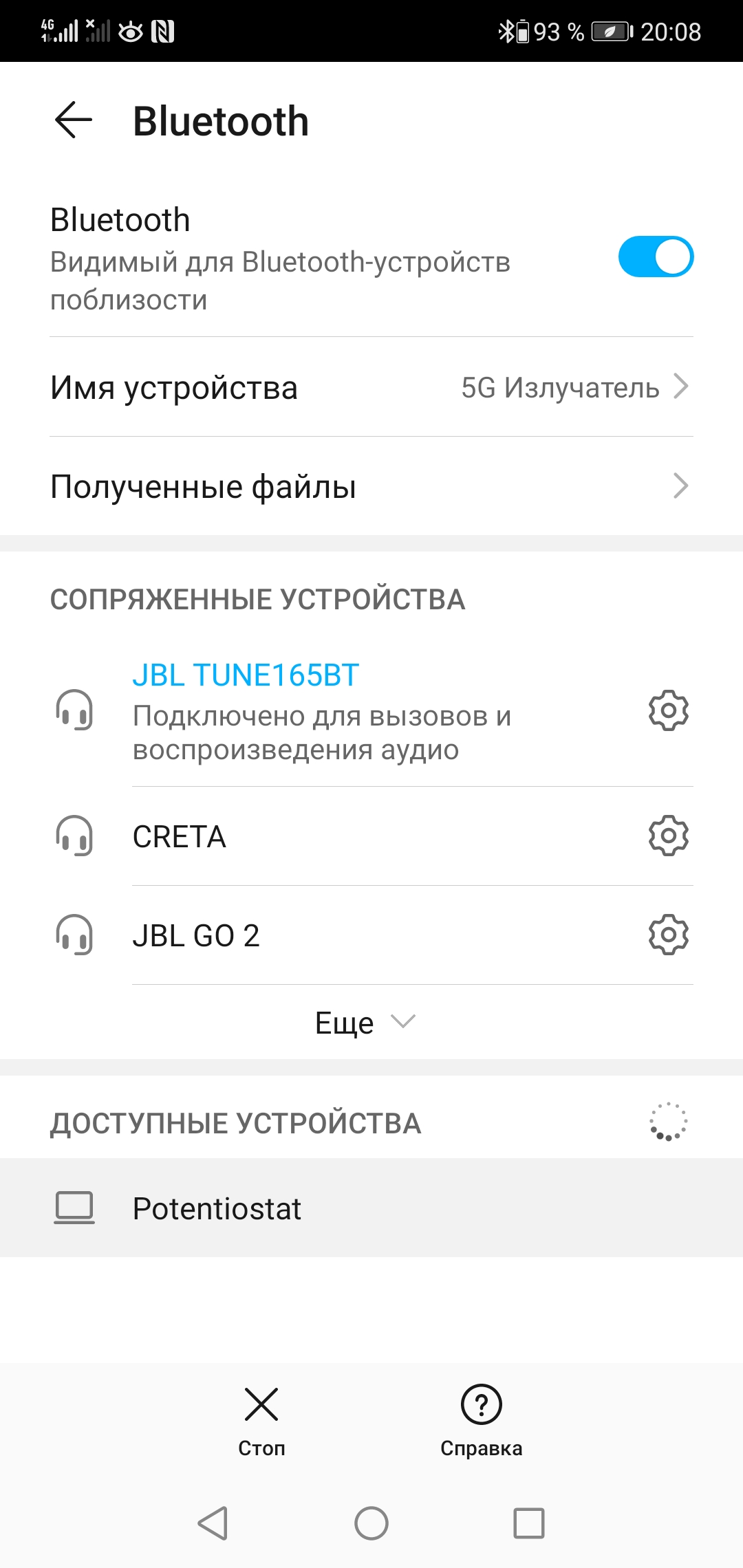
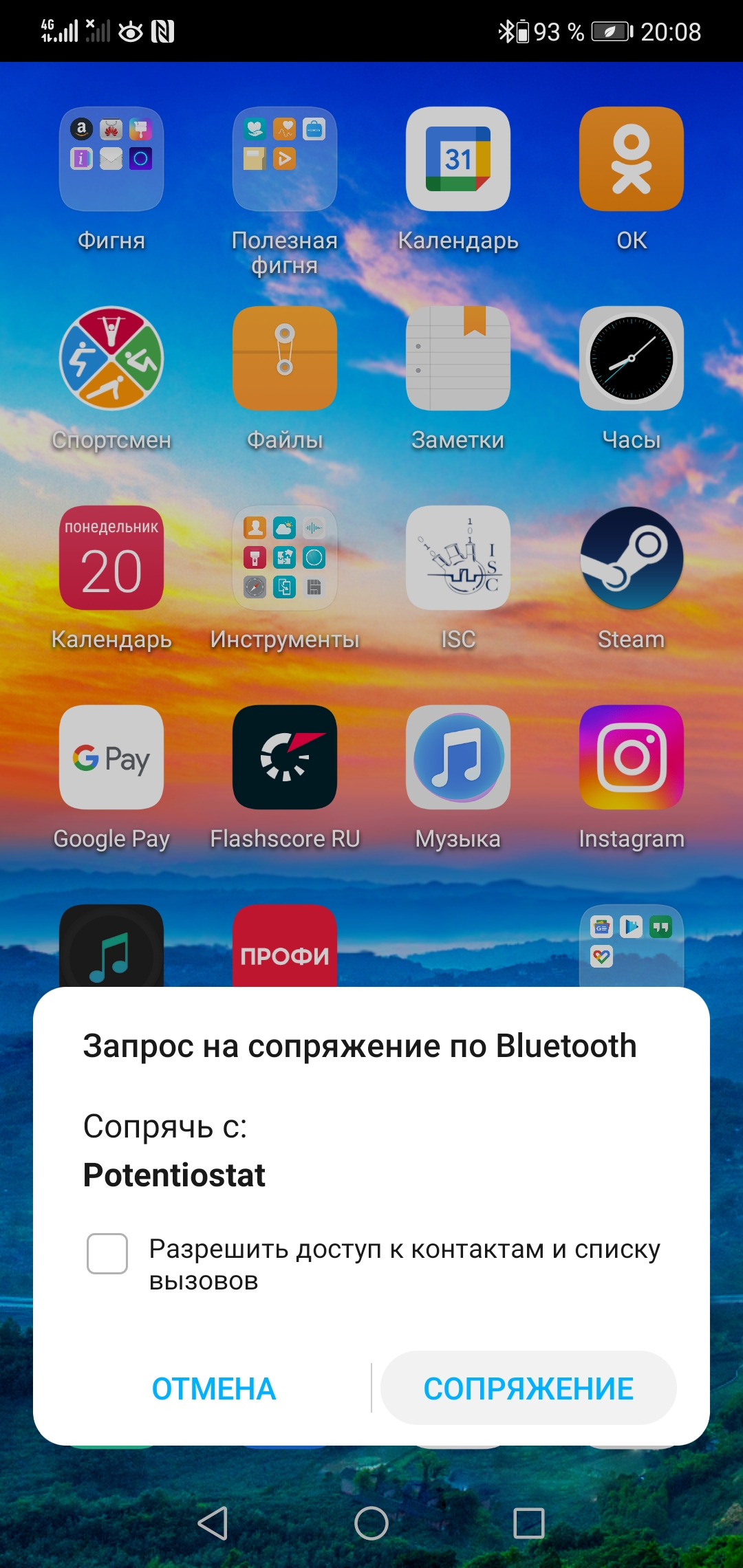
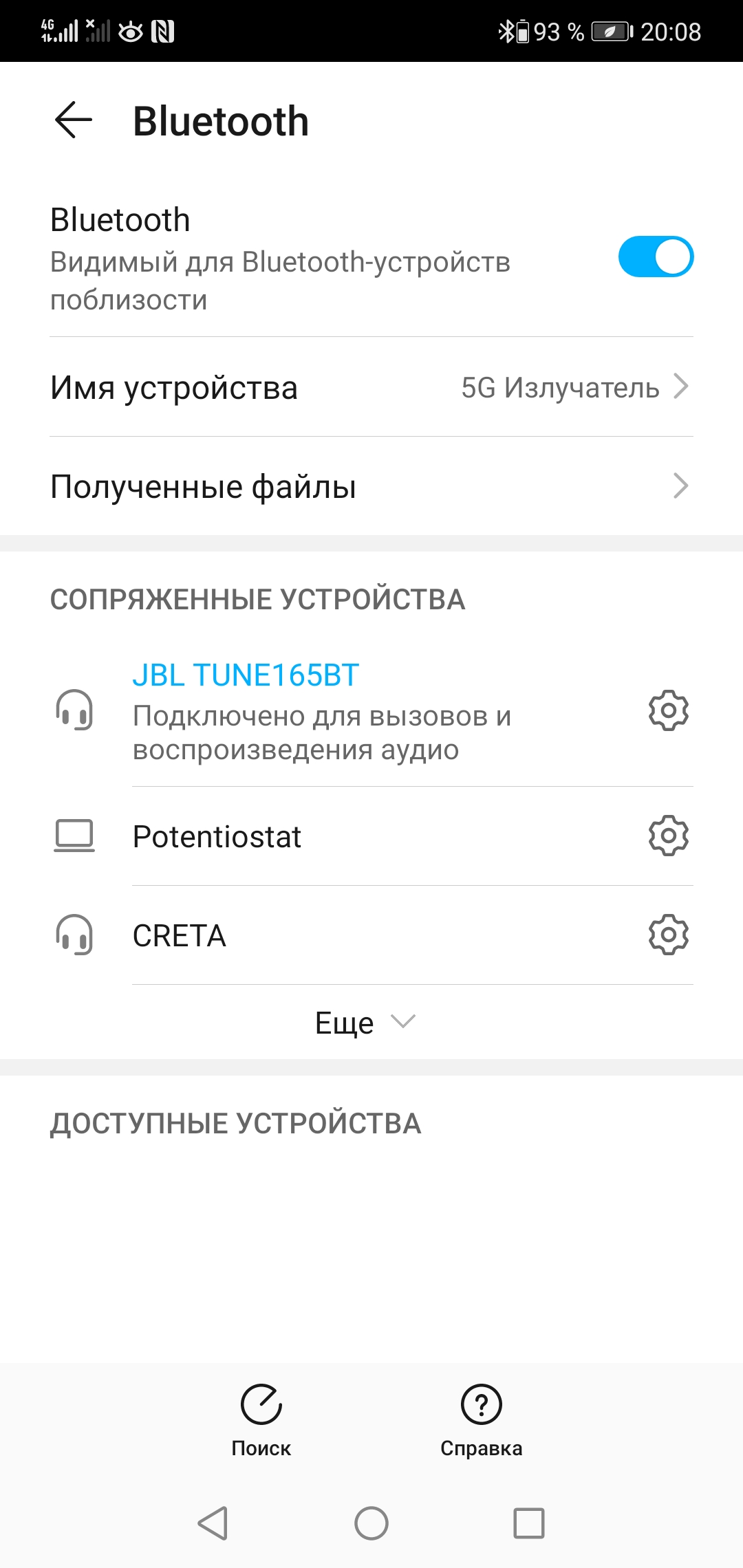
Подключим смартфон по Bluetooth к устройству с именем Potentiostat:
Запуск измерения
Для того, чтобы выполнить измерение потенциостатом, необходимо подключить прошитый потенциостат по Bluetooth к смартфону и включить его питание (переключим выключатель в положение ON, светодиод загорится зелёным).
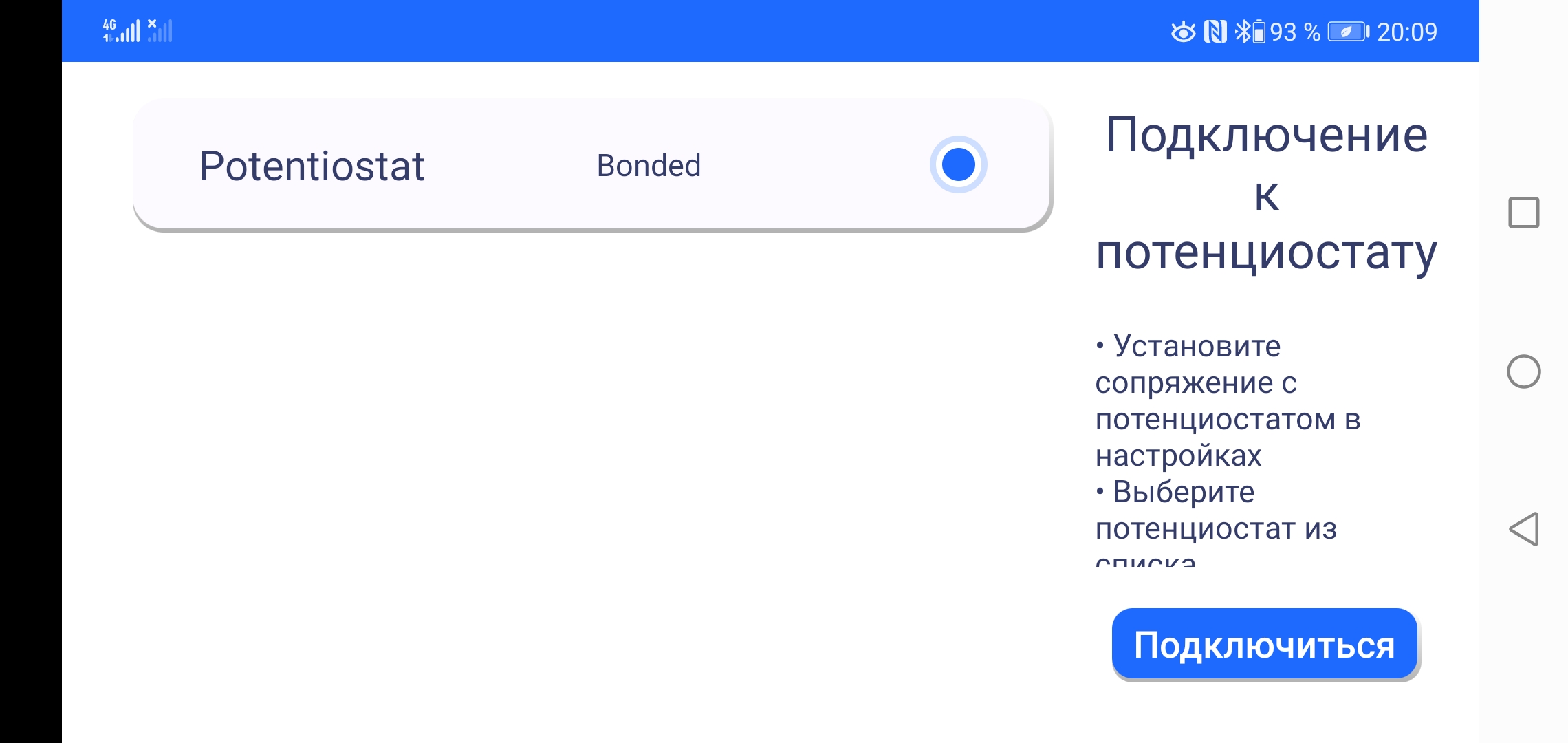
В ПО на начальном экране выберем устройство Potentiostat и нажмём Подключиться:
Далее во вкладке`Тесты` выберем режим измерений. В данном примере Cyclic:
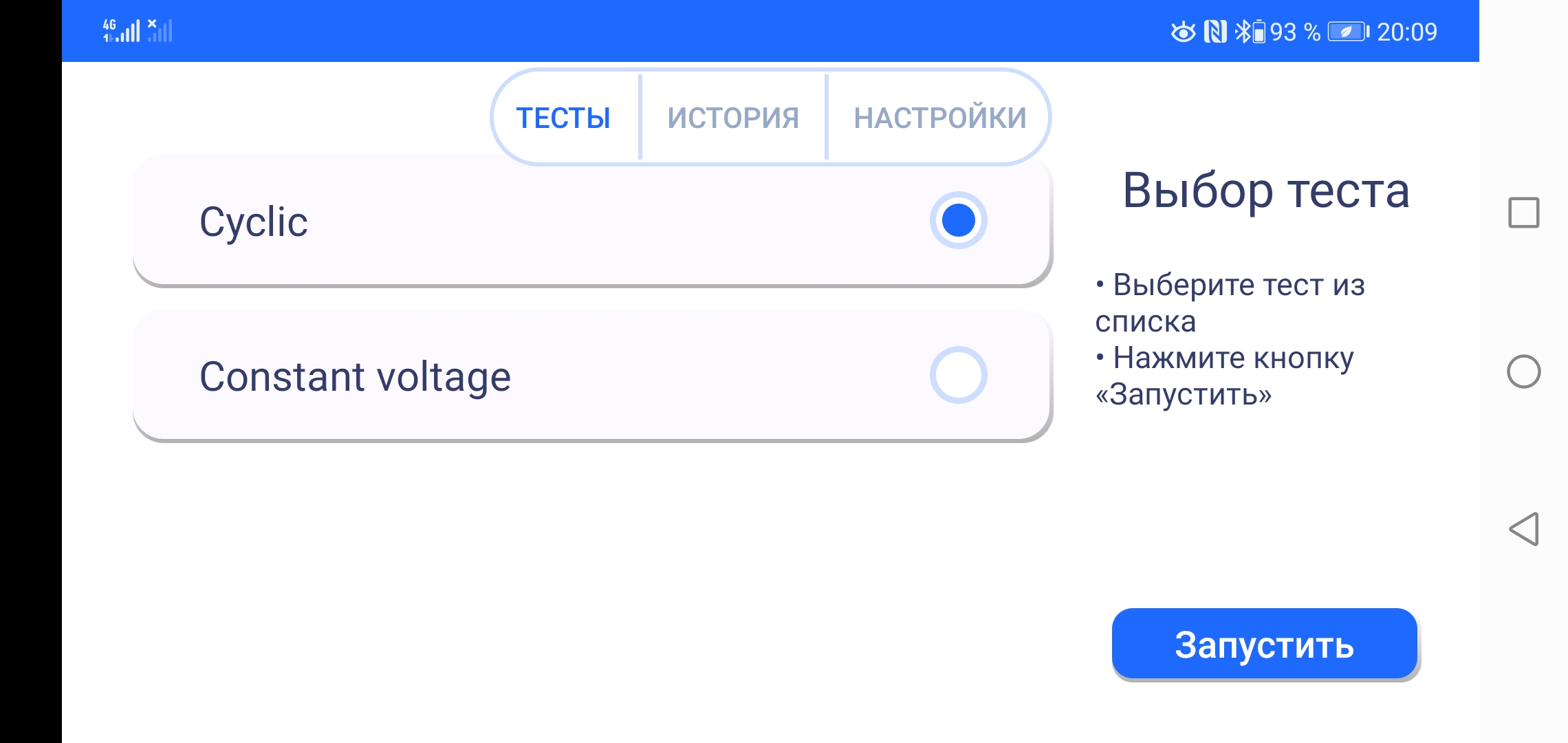
Такой тип теста позволяет выполнить циклическую хроноамперометрию, то есть линейно изменять подаваемое напряжение, измеряя получаемый ток. После выбора типа теста нажимаем кнопку Запустить.
Откроется окно, в котором зададим параметры измерения: диапазон токов измерения Current range определим равным 100 uA (соответствующее данному устройству), в поле sample rate зададим частоту дискретизации (по умолчанию установлено значение 100 Hz):
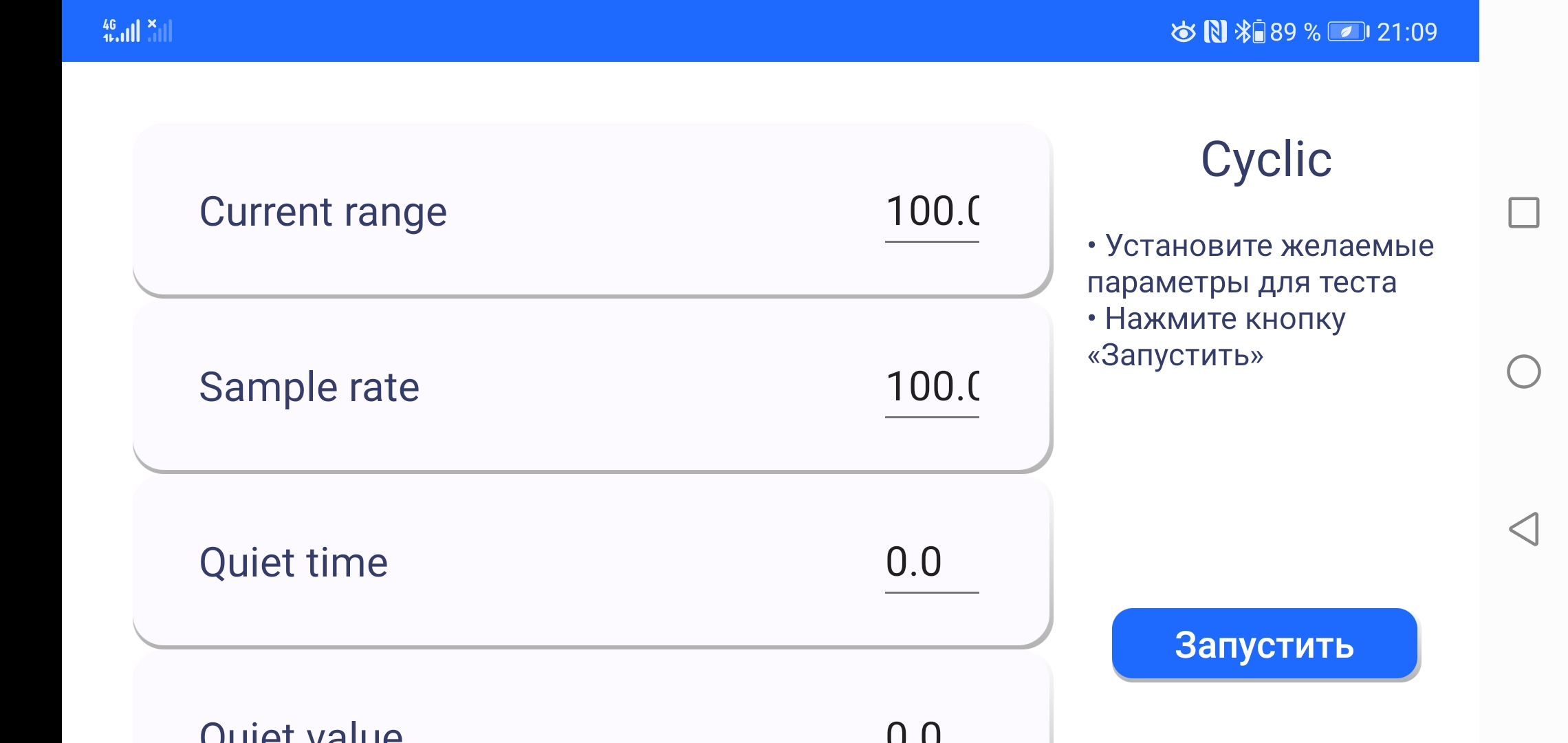
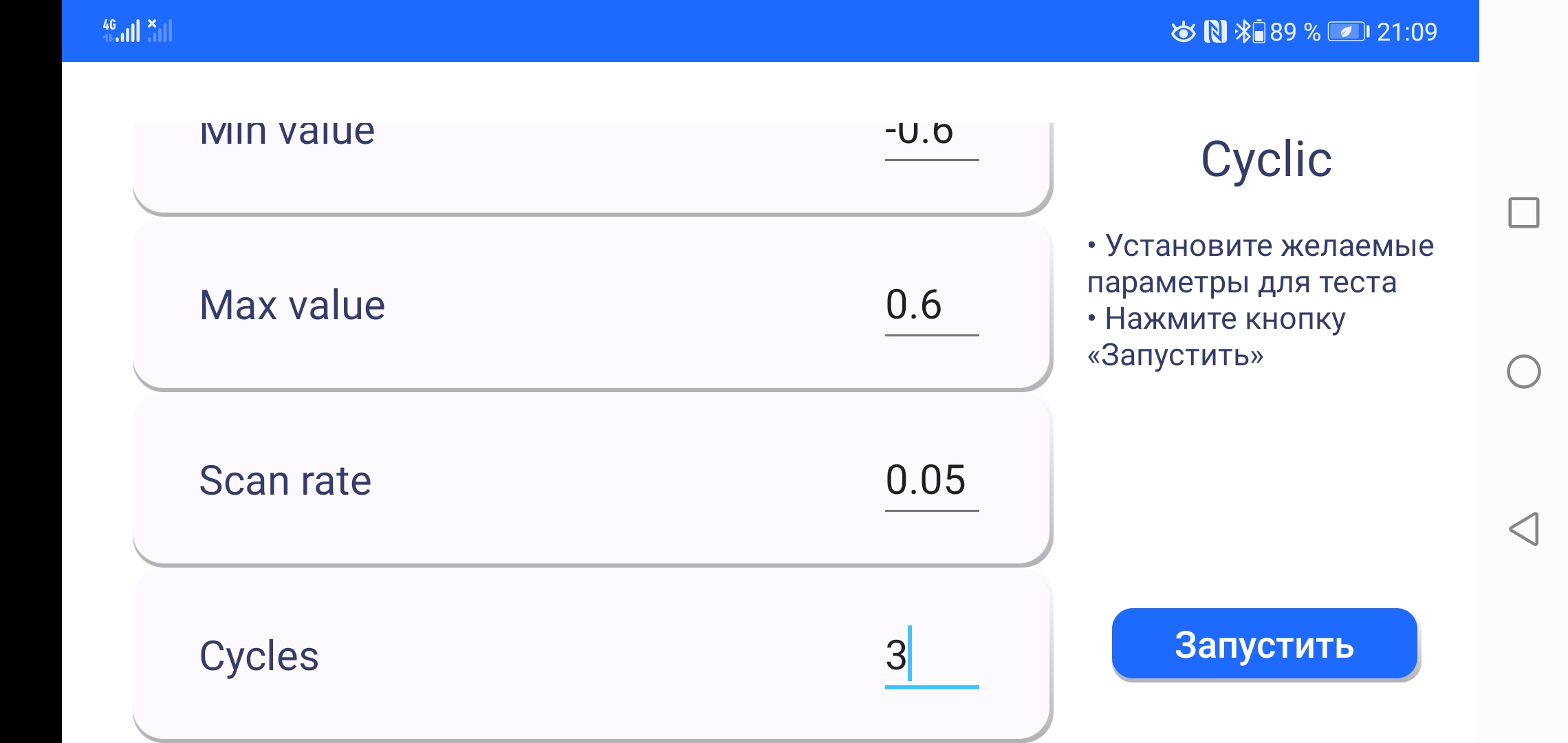
Пропустим поля Quiet time и Quiet value, поскольку они неактивны для данной прошивки потенциостата. Зададим предельные значения напряжений в полях Min value и Max value равными -0.6 V и 0.6 V, соответственно, для данного примера:
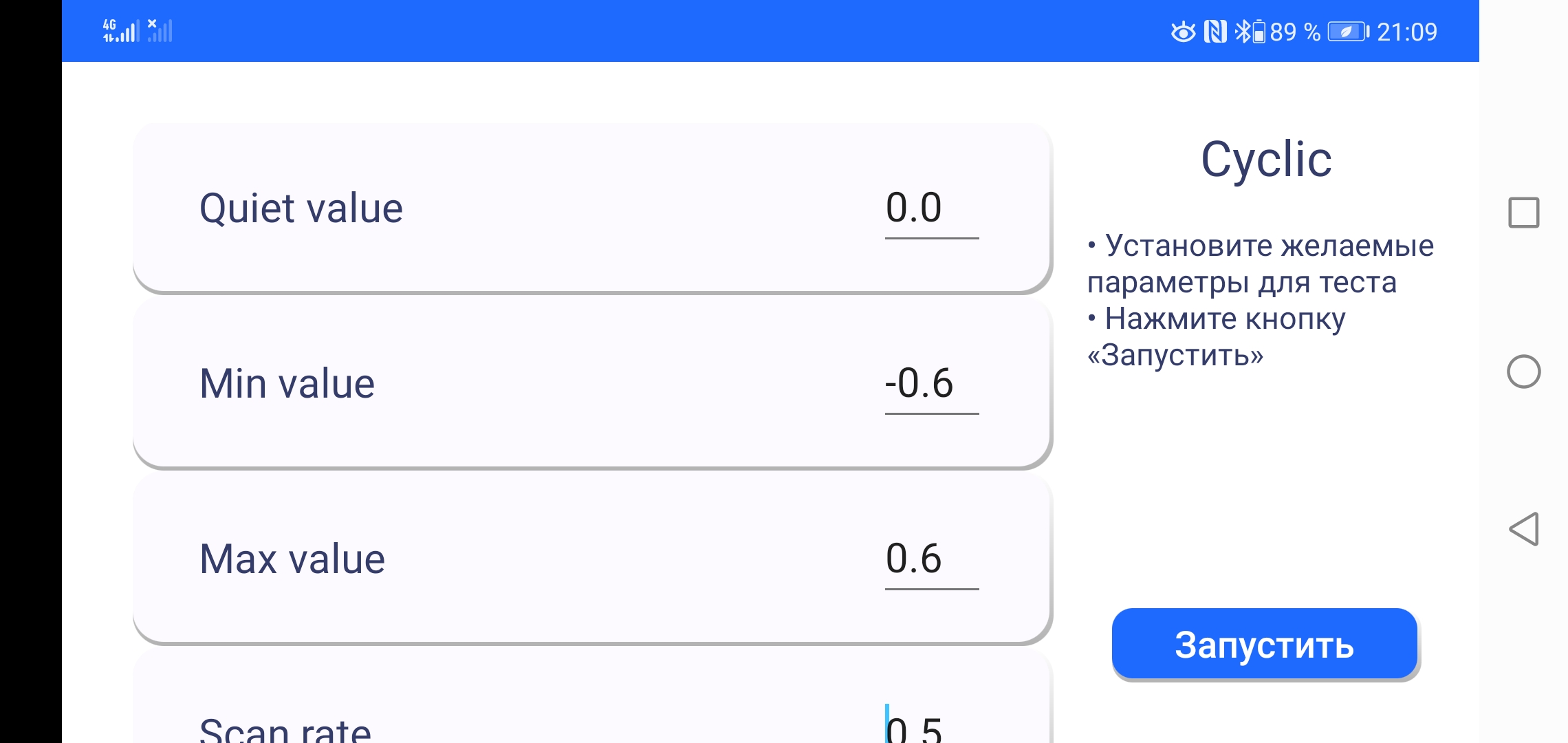
В поле Scan rate установим скорость изменения напряжения, равной 0.05 V/s. В поле Cycles определим количество повторений цикла. Для данного примера значение равно 3:
Вставим бумажный электрод в разъём для электродов:
Если электрод слишком тонкий, подложим под него сложенную бумагу для уплотнения и лучшей фиксации:
Нанесём исследуемый раствор на электрод с помощью пипетки:
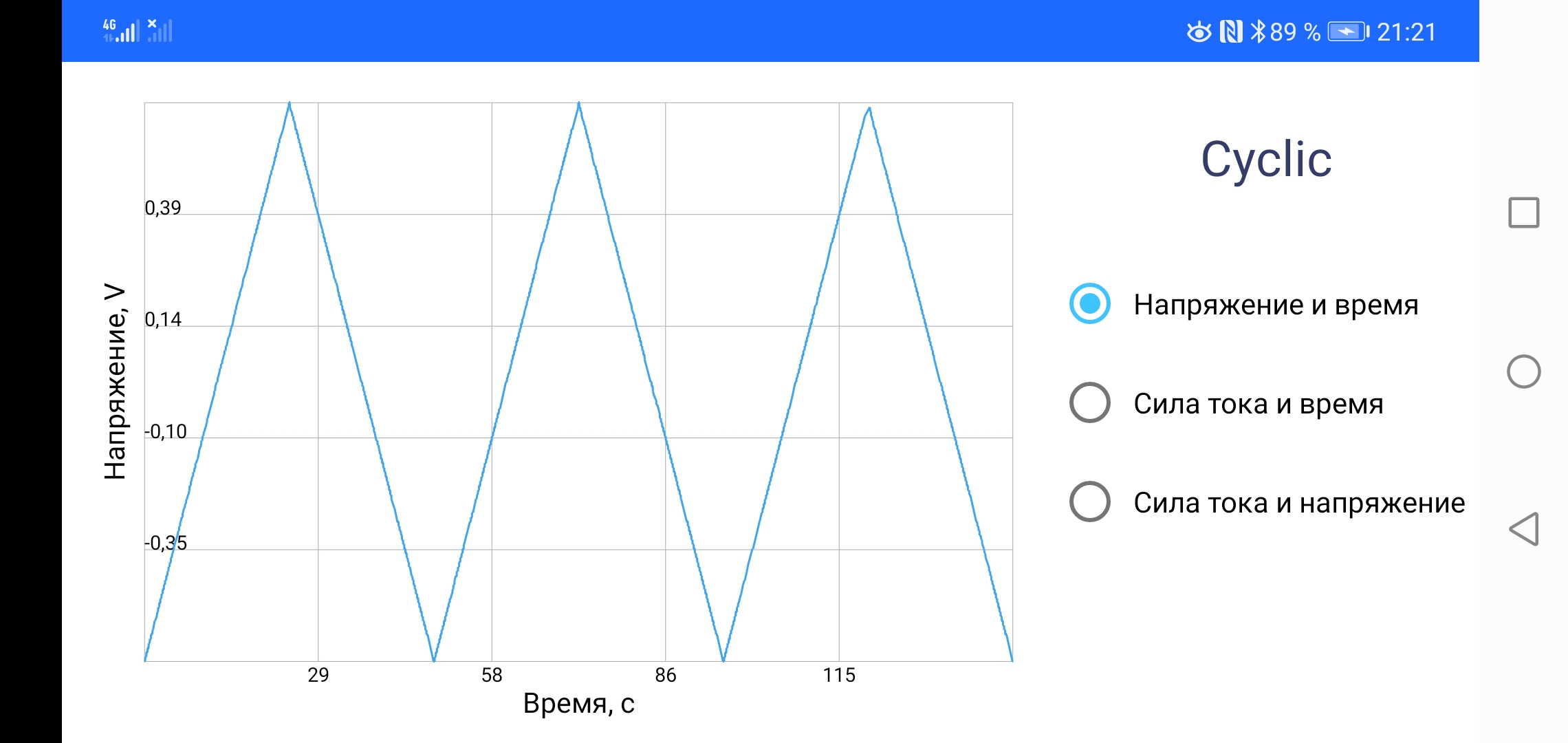
После проверки введённых параметров нажмём кнопку Запустить. После этого начнётся эксперимент, который можно отслеживать в трёх режимах. Режим Напряжение и время:
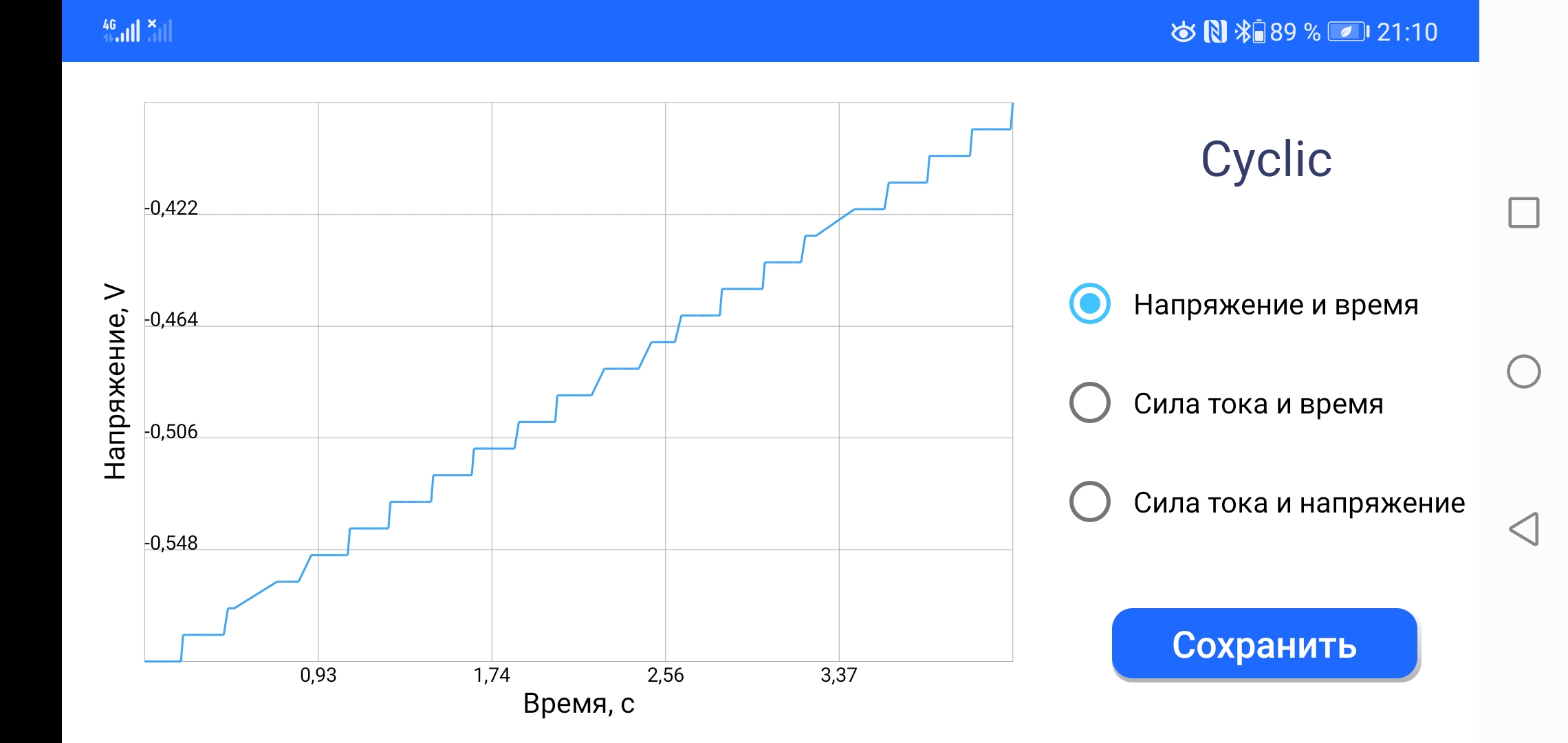
Режим Сила тока и время:
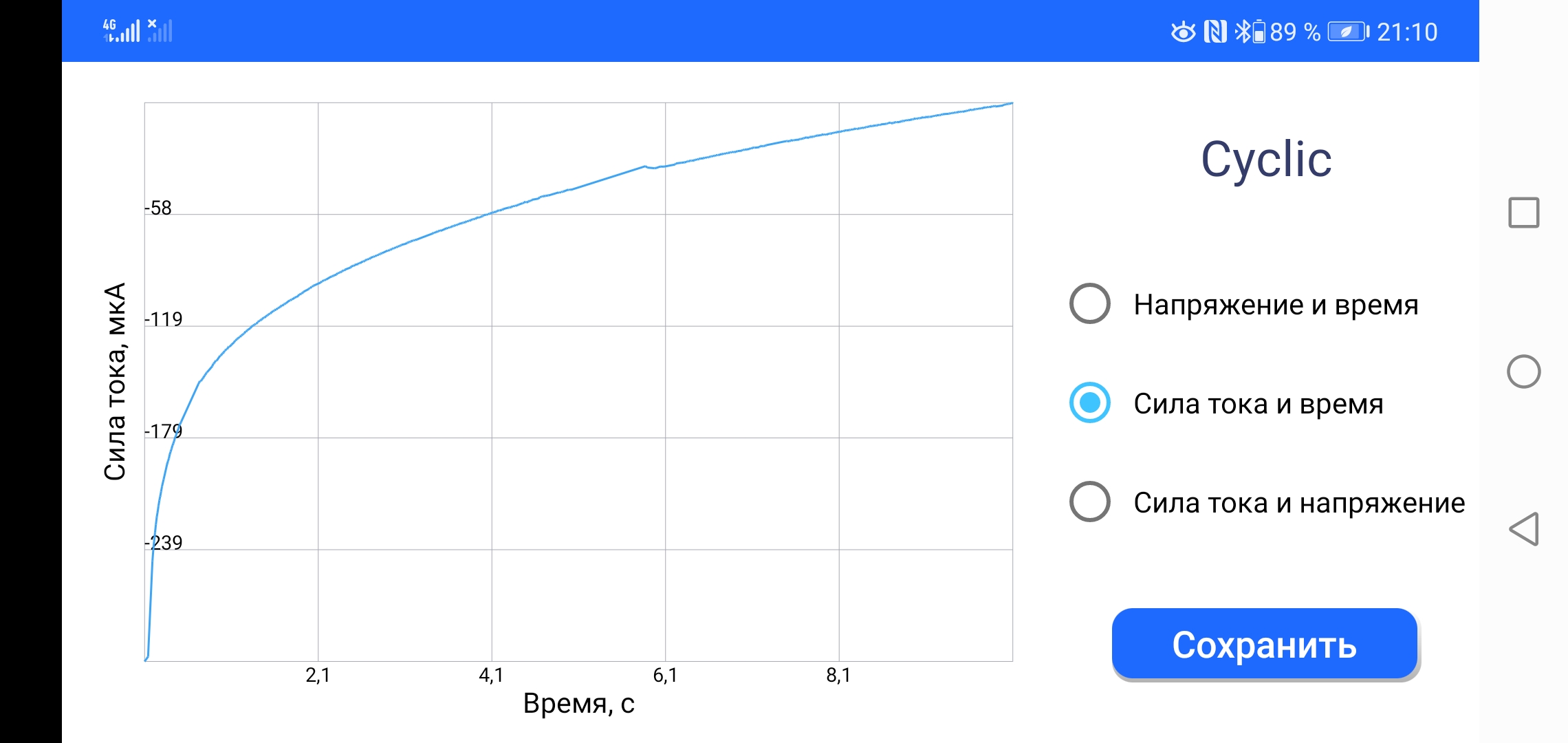
Режим Сила тока и напряжение:
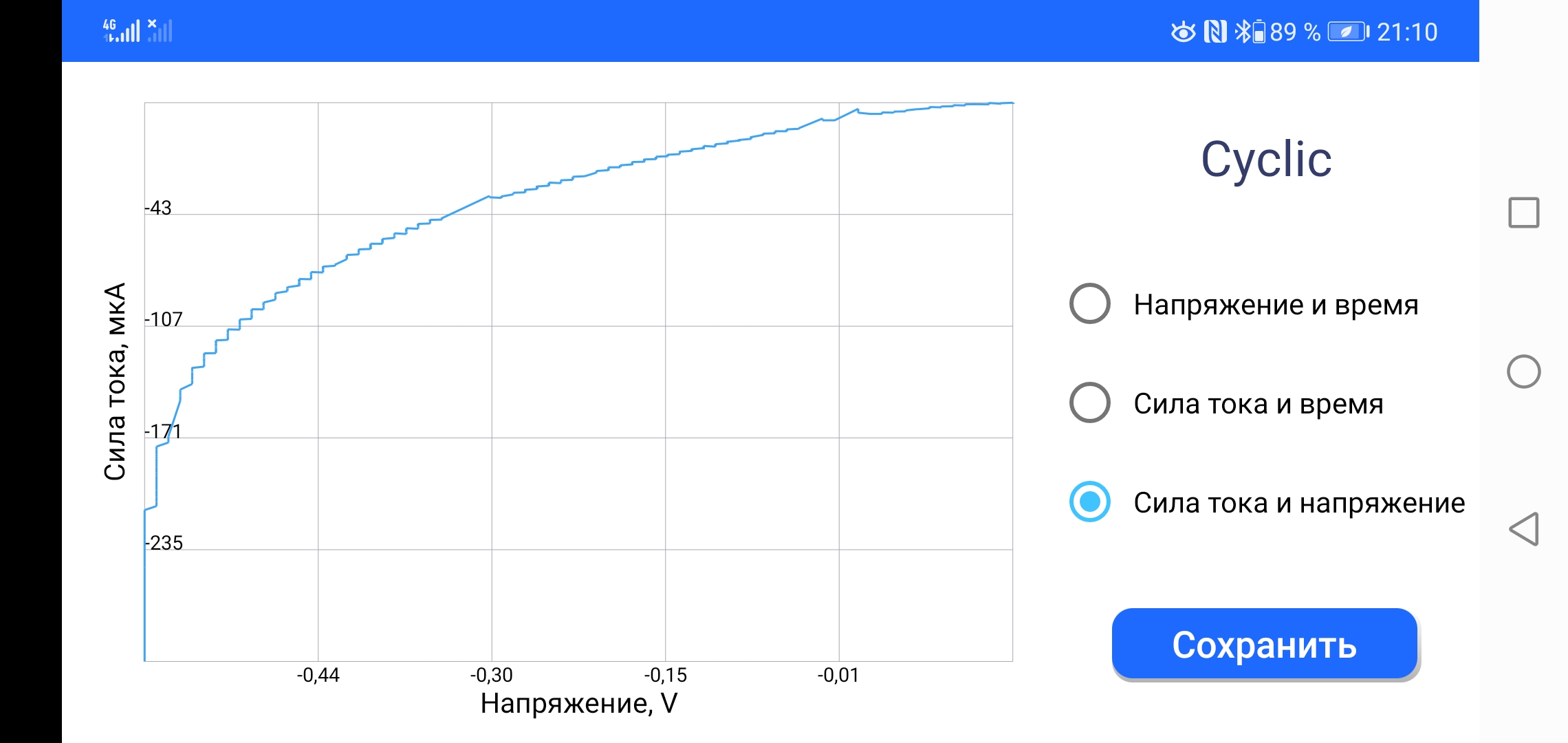
После завершения эксперимента получим графики. График Напряжение и время:
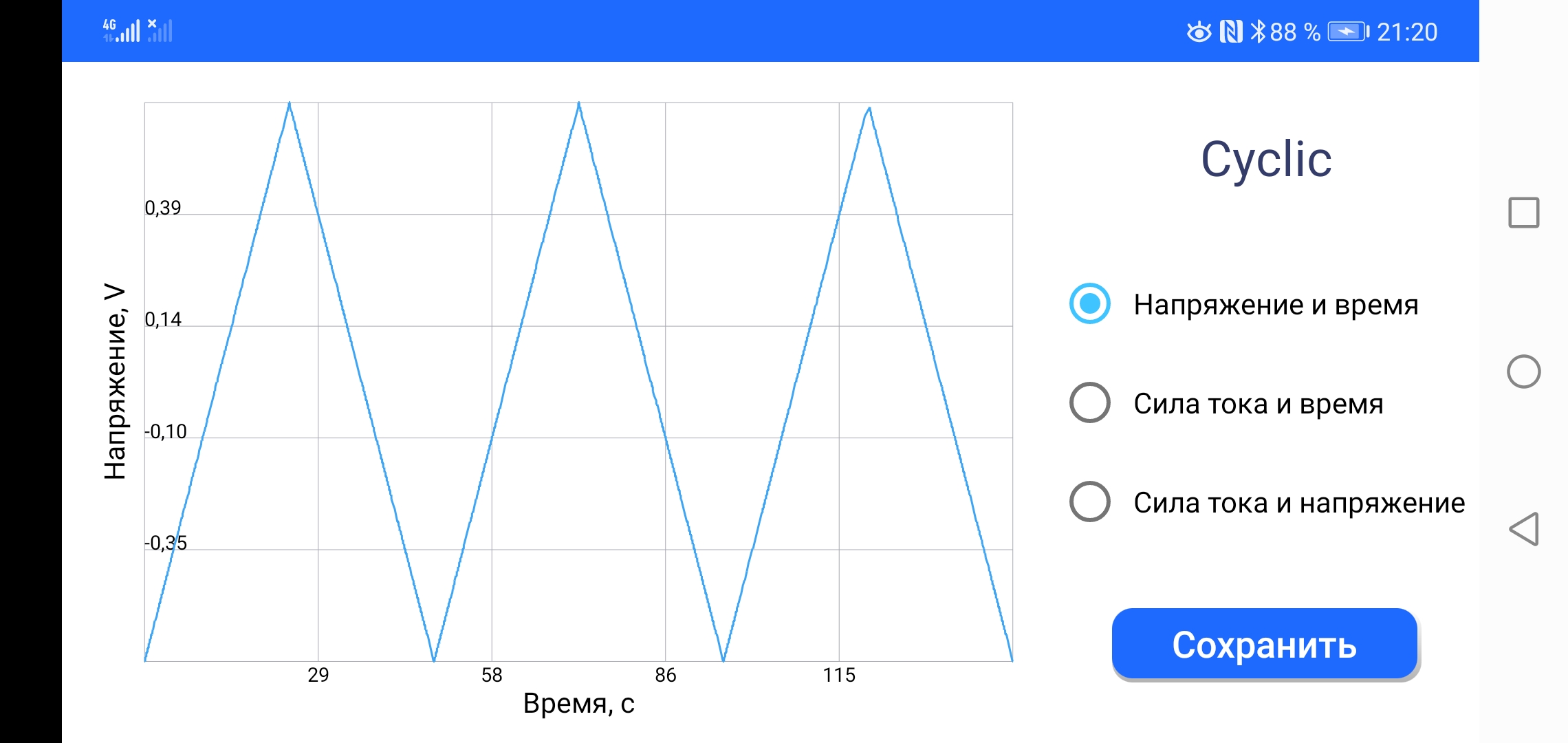
График Сила тока и время:
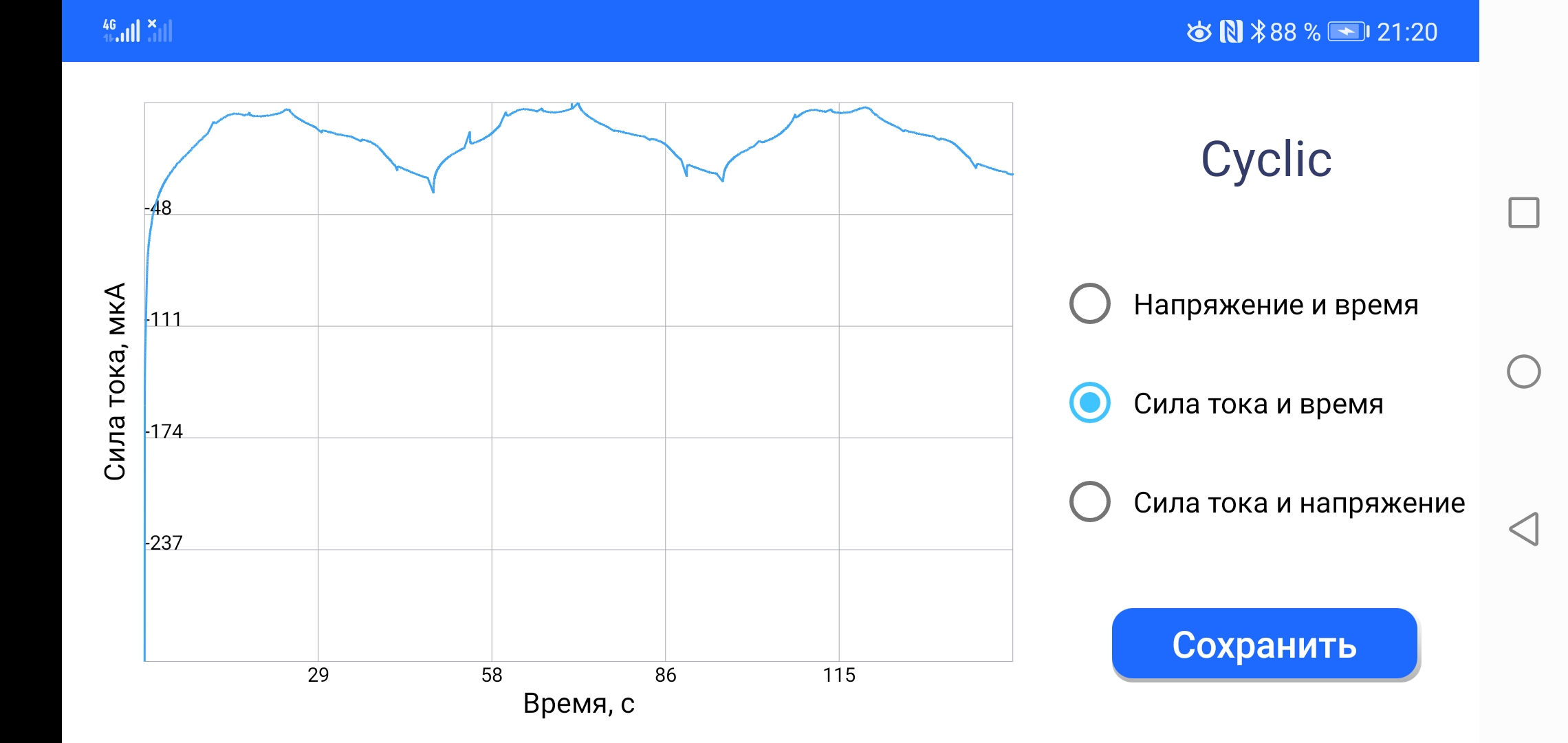
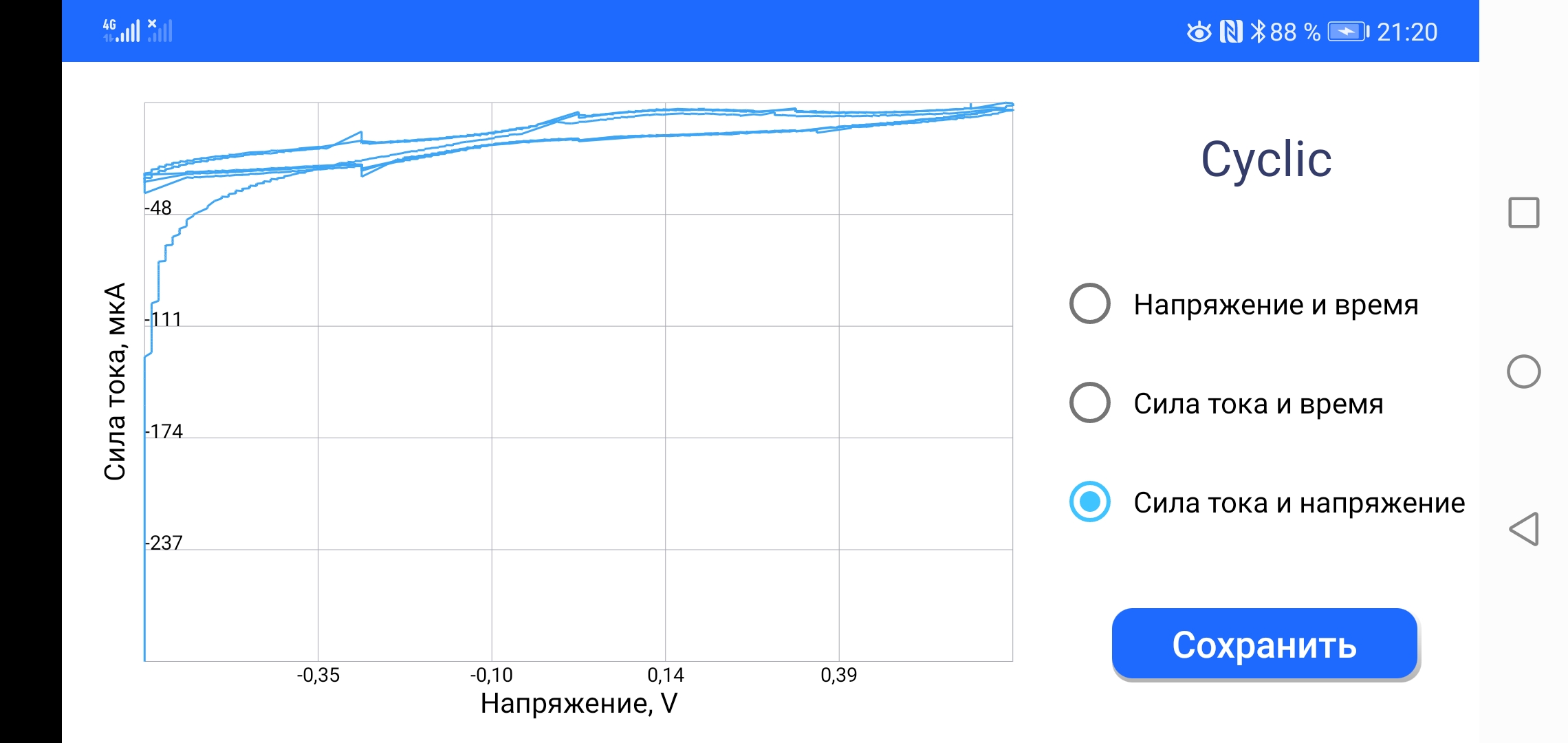
График Сила тока и напряжение:
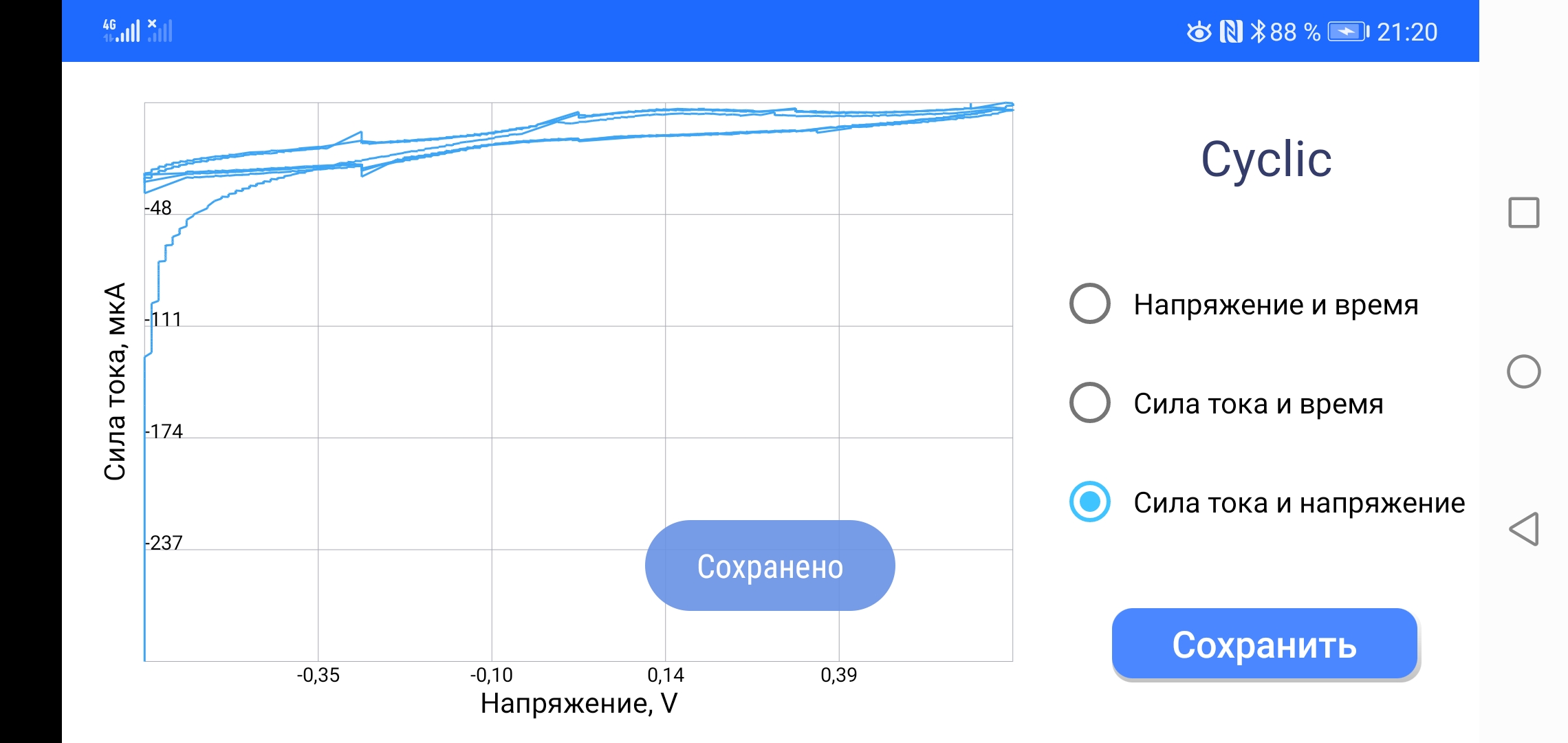
Чтобы сохранить результаты теста, нажмём кнопку Сохранить:
Для того, чтобы посмотреть результаты сохраненного теста, откроем вкладку История:
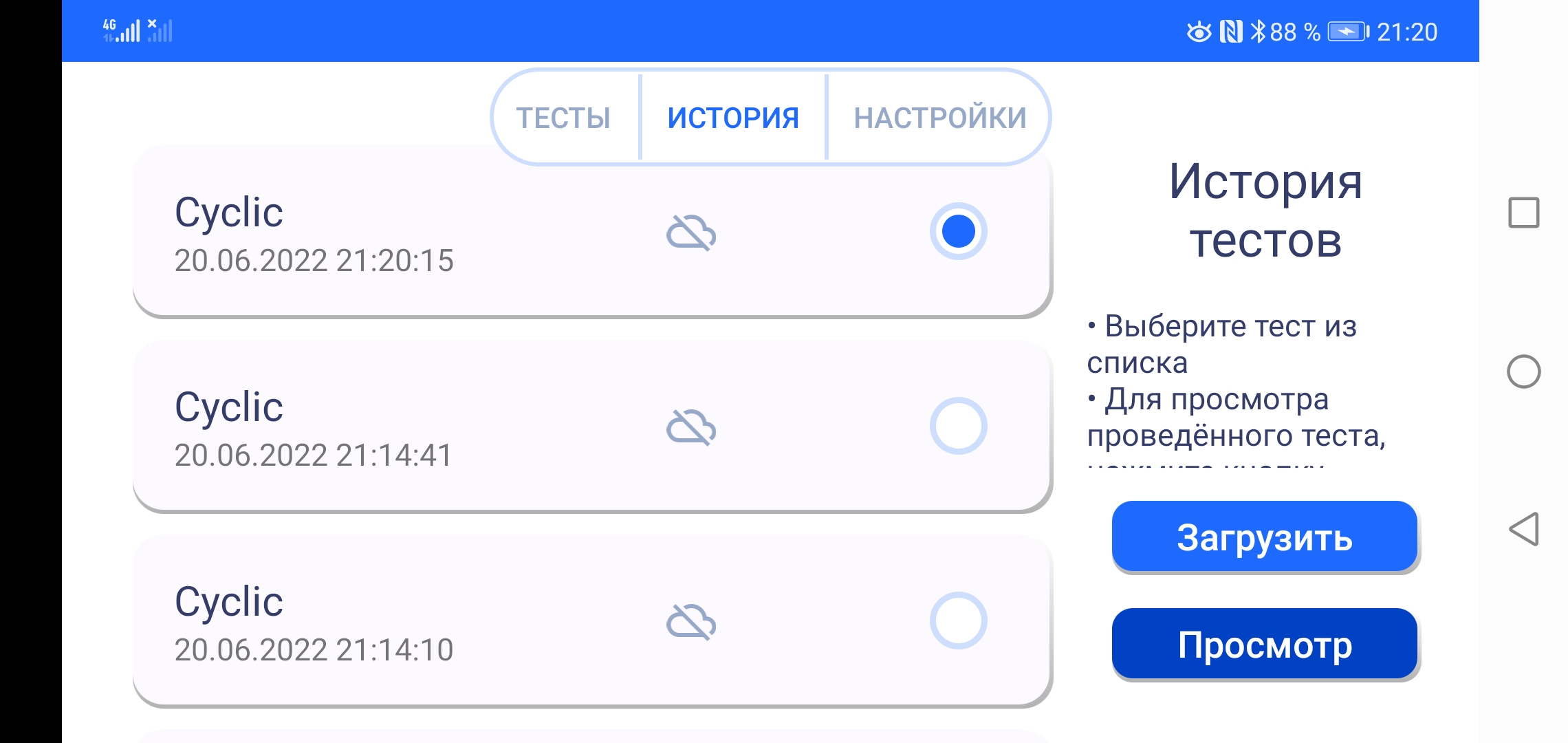
Здесь выберем интересующий нас тест и нажмём кнопку Просмотр. После чего у нас появится результат теста, такой же, как сразу после его выполнения: