Работа в easyEDA
Регистрация
Главная страница
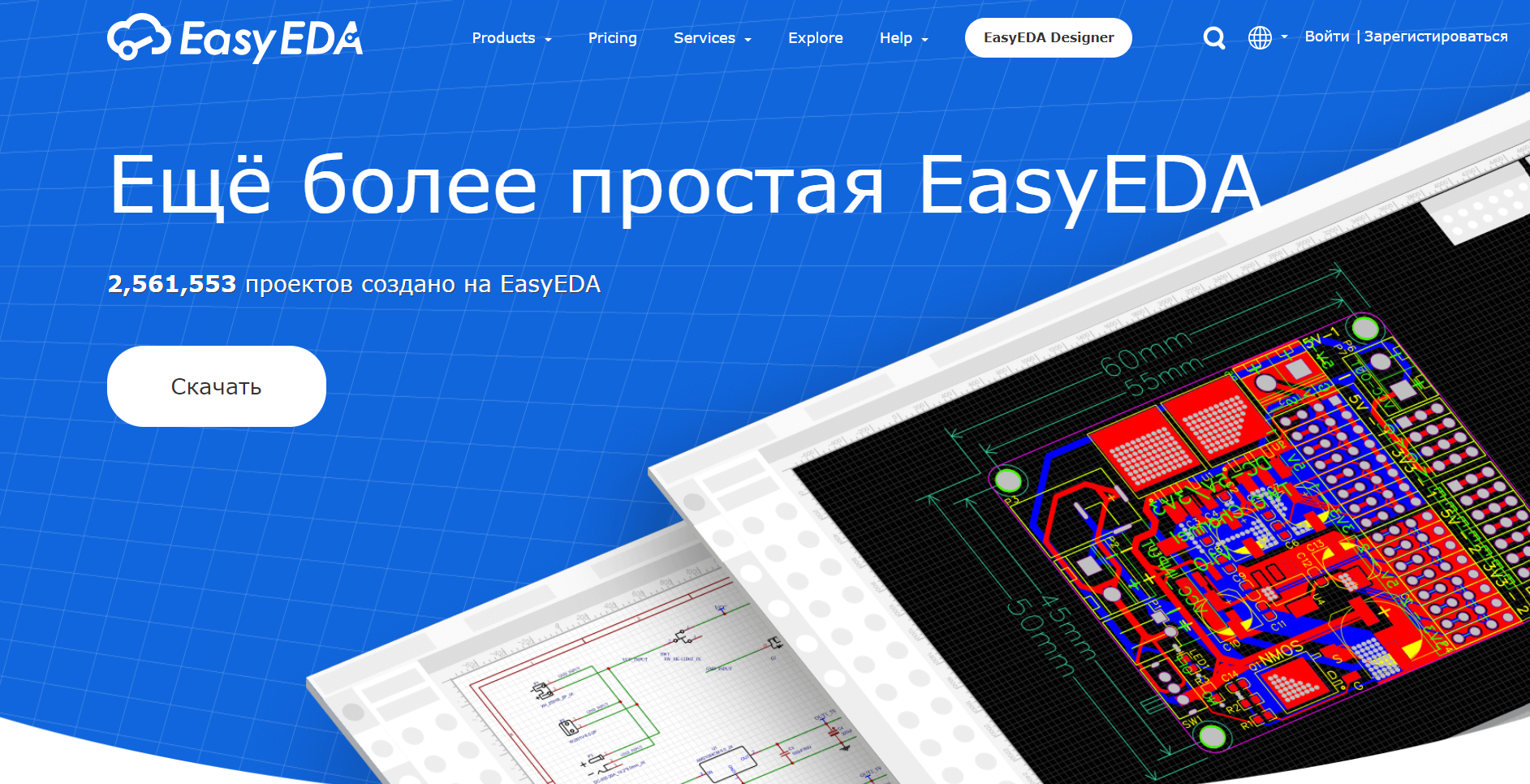
На главной странице справа сверху нажимаем на “Зарегистрироваться”.
Создание аккаунта
Вводим пароль и проходим проверку на робота.

Завершение
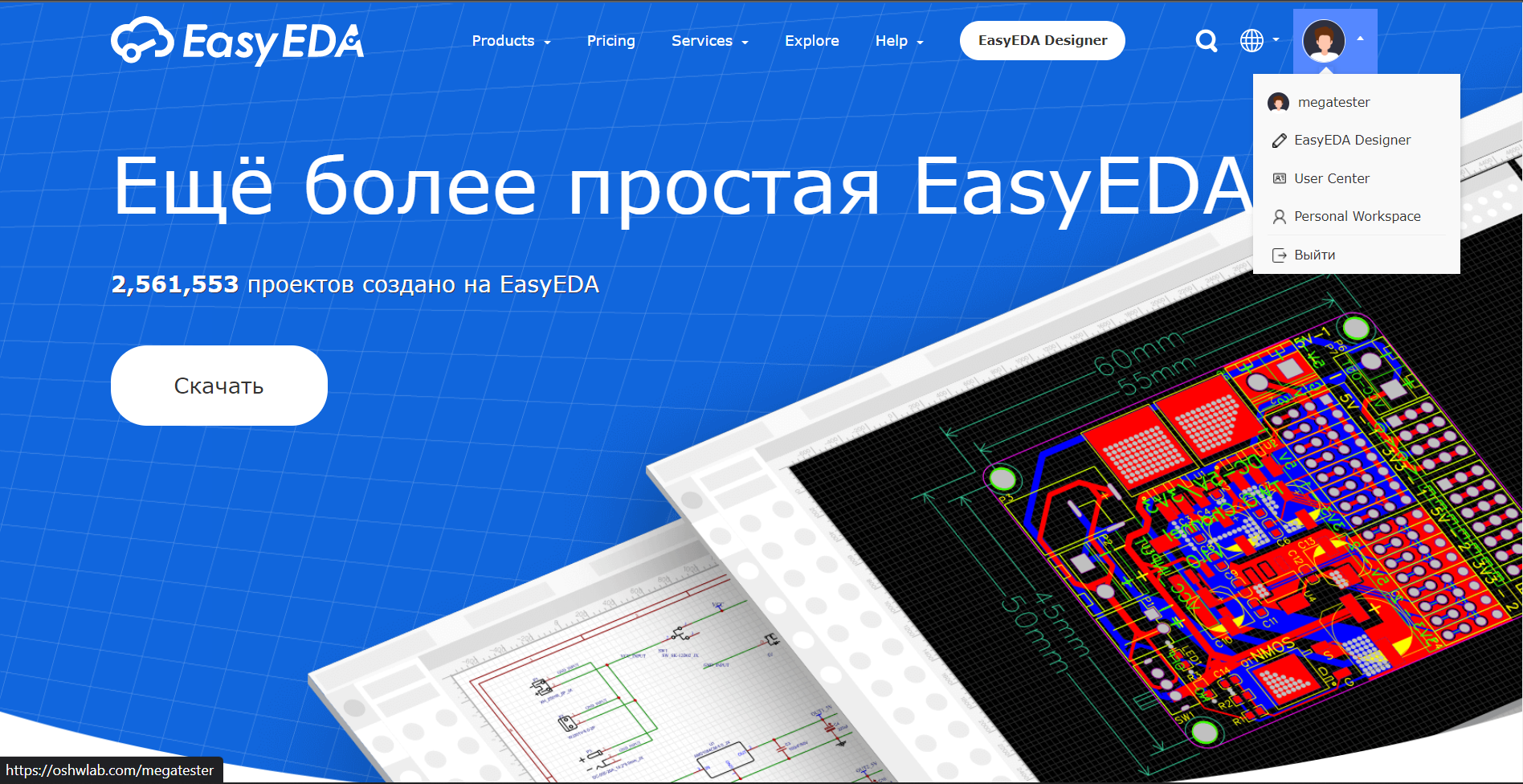
Создание проекта с потенциостатом
Переходим во вкладку с редактором.

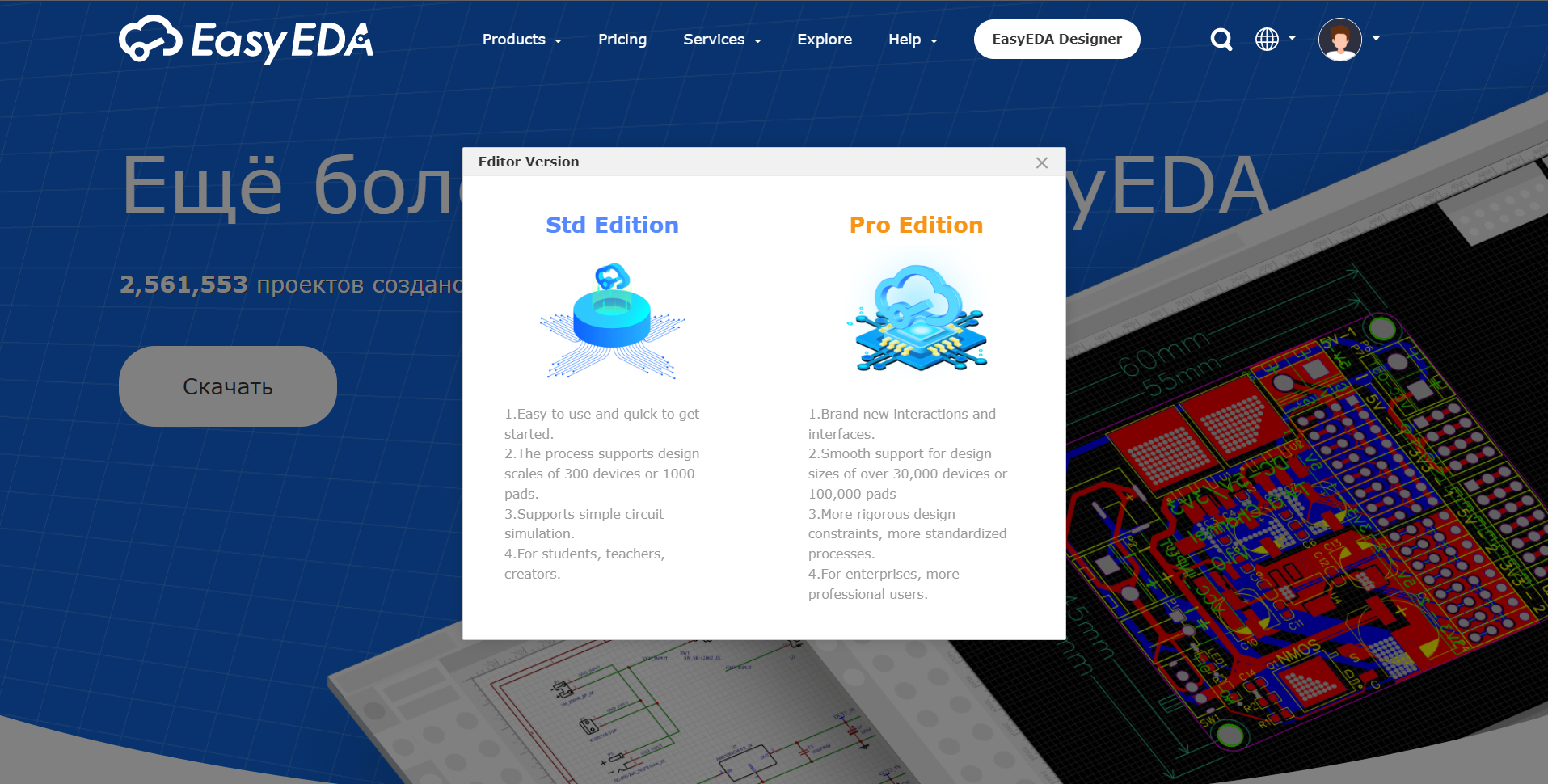
Выбираем STD Edition.
Создаем новый проект.
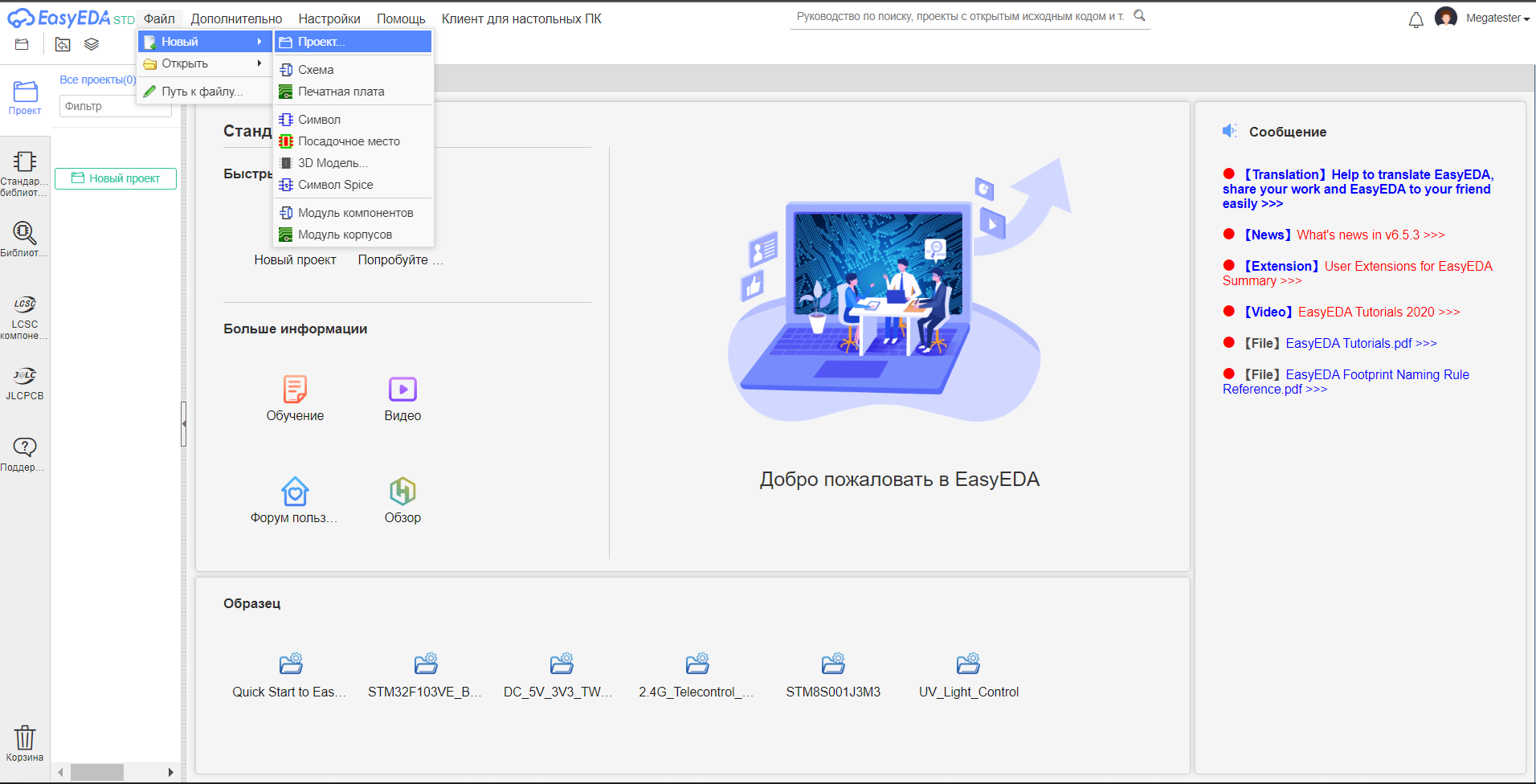
Выбираем название проекта.

После этого создается файл, где можно начинать создавать нашу электросхему.

Нажмите сочетание клавиш “Shift+f” или зайдите во вкладку “Установить -> Символ” и в поиске введите “DS-01BP” для поиска переключателя и нажимаем на кнопку “установить”.
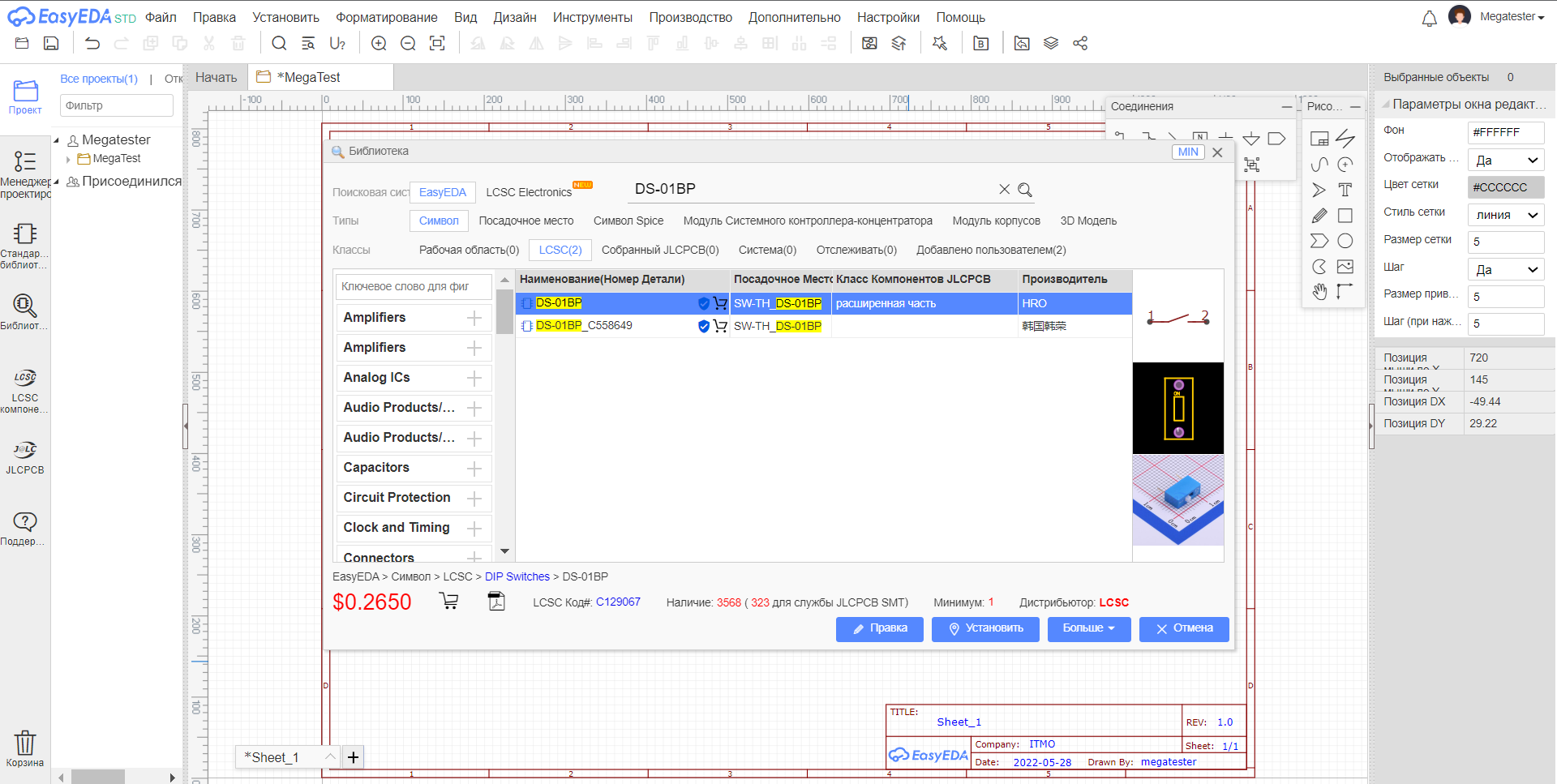
Кнопкой на мыши “ЛКМ” устанавливаем переключатель на рабочее поле. Колесиком миши можно масштабировать рабочее поле.

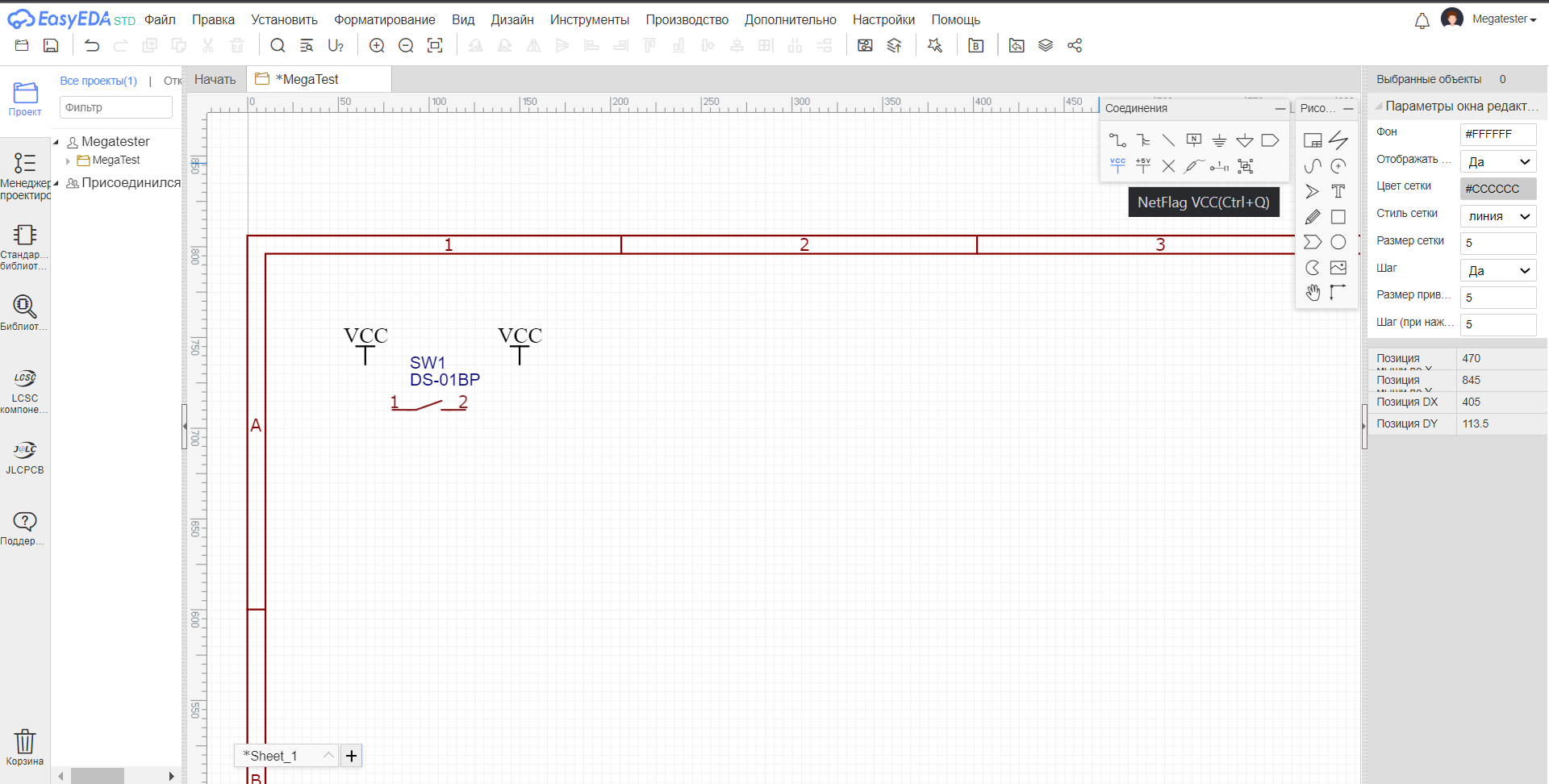
Далее необходимо подключить переключатель к контактам “VCC” и “OUT+”. Создаем два NetFlag с помощью “Ctrl+Q”.
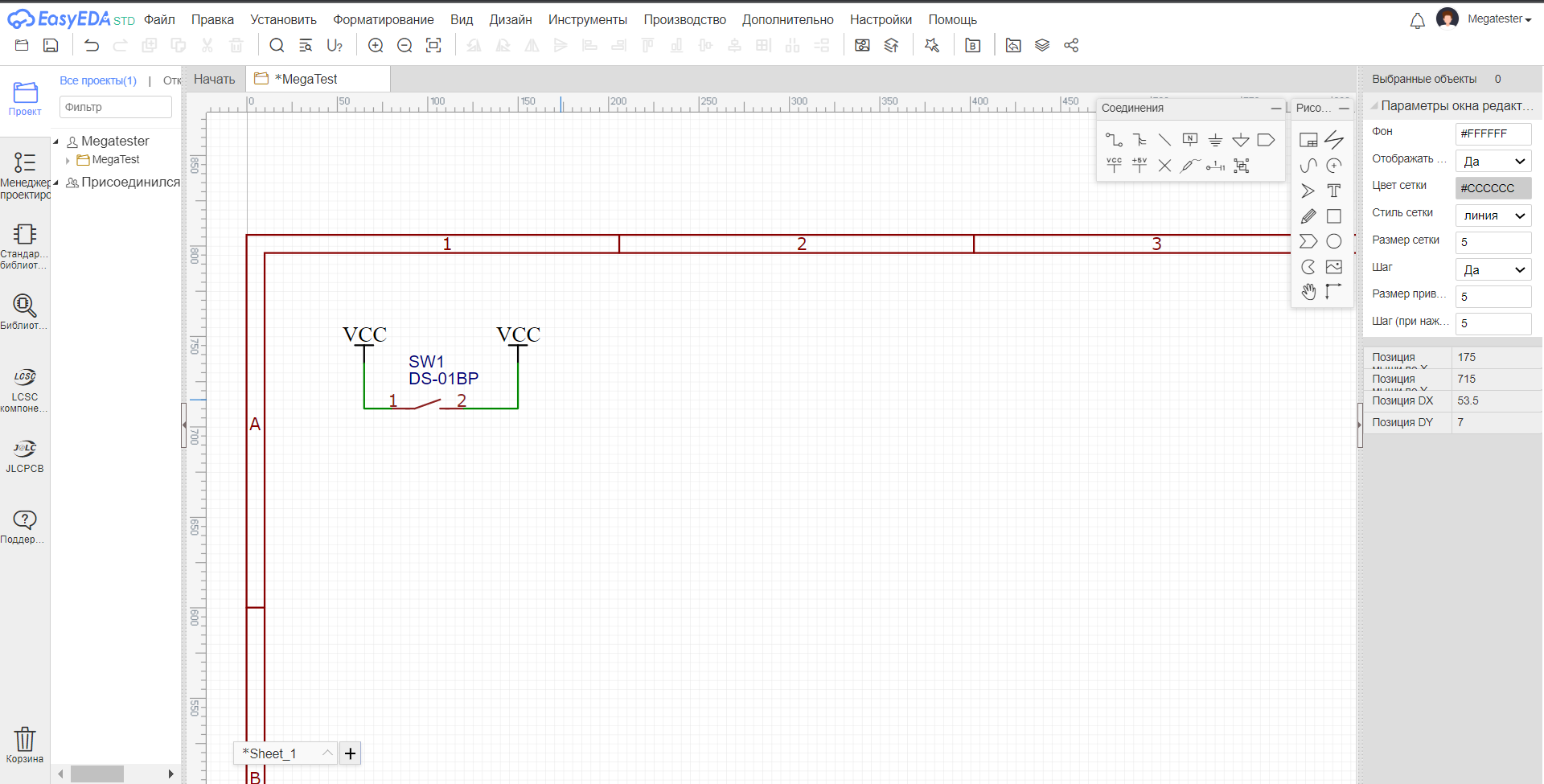
Подключаем NetFlag к контактам переключателя с помощью Wire, нажимая на кнопку “W” и “ЛКМ” на контакты компонента.
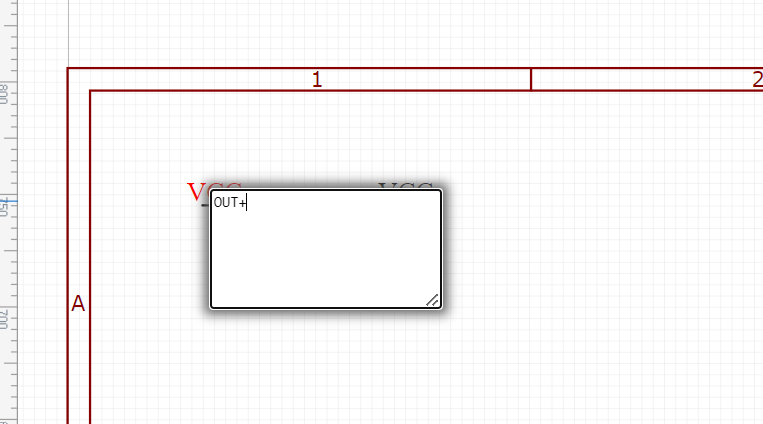
Далее двойной “ЛКМ” по левому NetFlag и меняем его название на “OUT+”.
Нажимаем shift+F и выбираем LCSC electronics.

В поисковой строке ищем B-2100S04P-A110 и устанавливаем на схему.


Процесс установки:
Далее установим линейный стабилизатор напряжения MIC5205-3.3YM5 со всей необходимой обвязкой.
Данных навыков достаточно для дальнейшего построения схемы.
Постройте две схемы: с микроконтролером и со схемой питания. После этого можно приступать к разведению платы.
Преобразование в печатную плату
Для преобразования в печатную плату переходим во вкладку “Дизайн” нажимаем “Преобразовать схему в печатную плату”, либо просто зажимаем комбинацию клавишь “Alt+P”.

Проверяем цепи, нажимая “Да, проверить Цепи”.
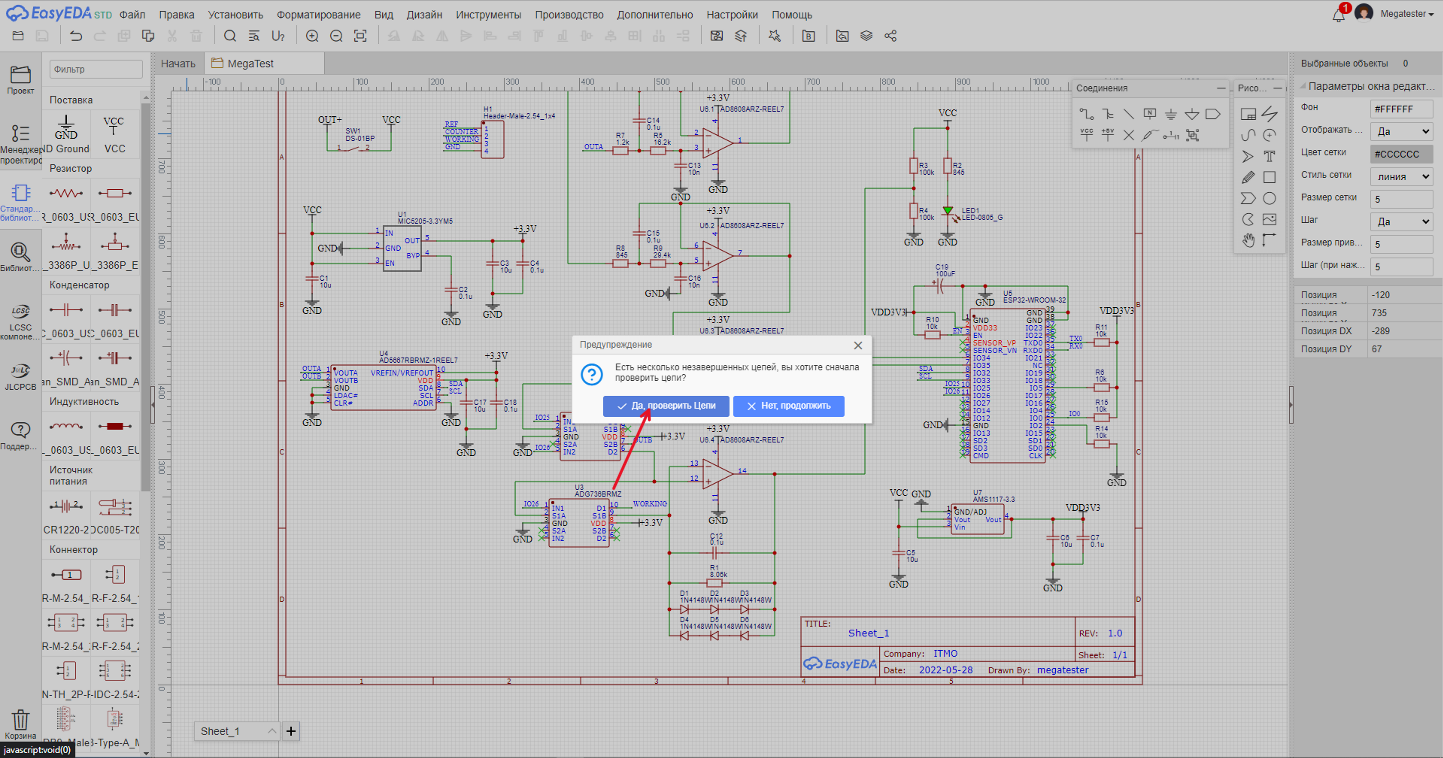
Для примера я разместил не соединенную землю, причем найти такие элементы можно, нажав лкм по проблемному элементу в левом столбце.
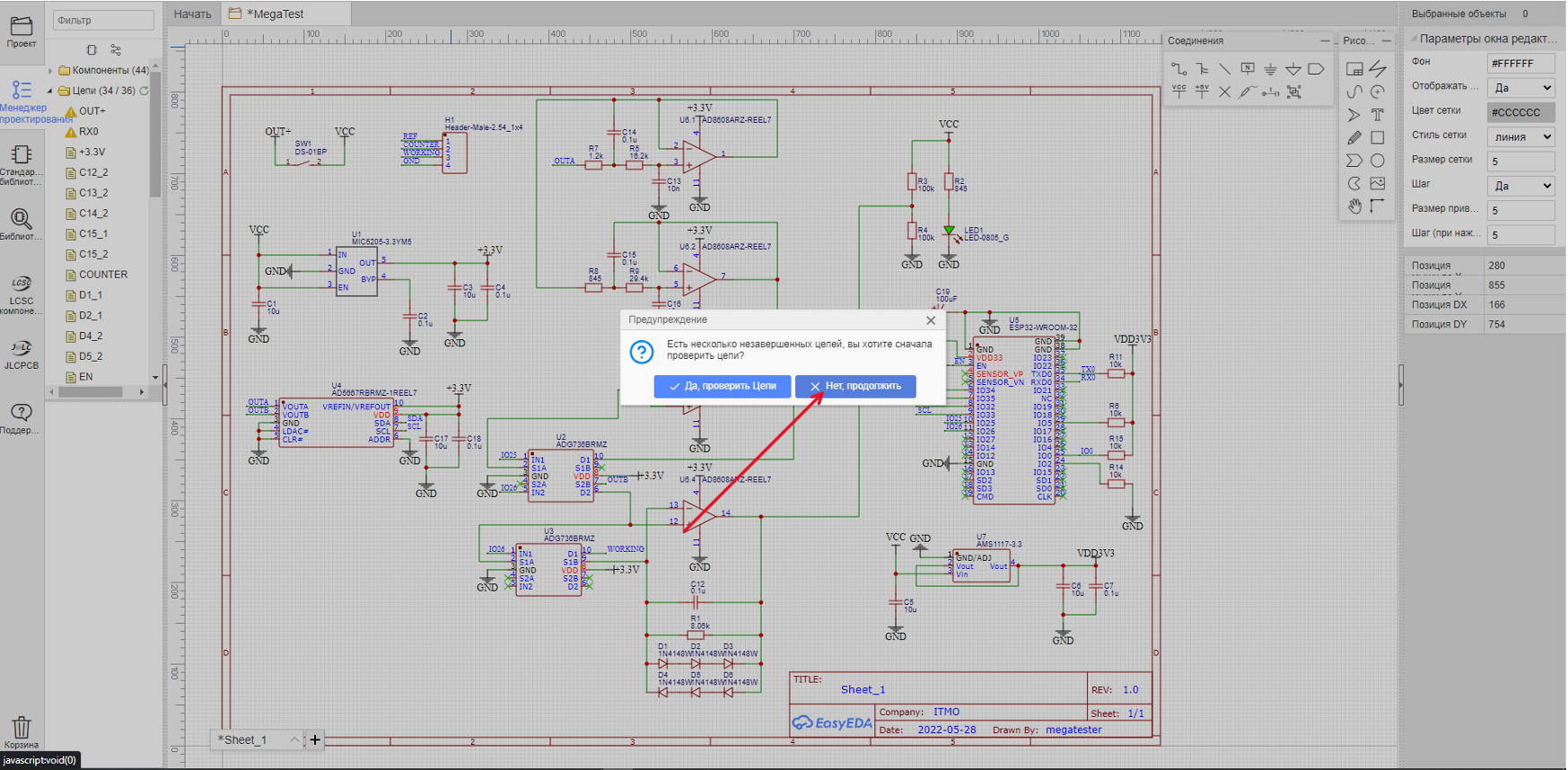
Перед преобразованием необходимо сохранить проект, нажимаем “Ctrl+s”. Далее нажимаем снова “Alt+P”, а после “Нет, продолжить”.
Пример создания границ платы, размеров 81x69.9 мм. Обратите внимание, что вам необходимо создать границы размером 81x60.9 мм.
Далее необходимо создать углубления по бокам платы, а также отверстия. Для удобства можно пользоваться схемой и таблицей с координатами отверстий, указанных ниже.

Диаметр отверстий 3.50 мм.
Отверстие № |
X, мм |
Y, мм |
|---|---|---|
Отверстие 1 |
13.00 |
2.85 |
Отверстие 2 |
13.00 |
58.05 |
Отверстие 3 |
68.00 |
58.05 |
Отверстие 4 |
68.00 |
2.85 |
Пример создания квадратных углублений и отверстий в плате:
В итоге ваш результат должен быть выгядеть, как на картинке:

Разведение компонентов платы
Разместите все компоненты платы примерно так, как показано на рисунке. Компоненты можно поворачивать, нажимая на кнопку “R”.

Автотрассировка
Автотрассировка необходима для расчета оптимальных путей дорожек на плате. Выберем во вкладке “Трассировка” пункт “Автотрассировка…”

Выбираем облачный сервер трассировки и запускаем.

В результате получится что-то подобное.

Далее необходимо увеличить силовые линии “OUT+” и “BAT1_-”, выбираем линии через shift и в парвом верхнем углу выставляем ширину 30 mil.

Для снижения шумов и для удобного доступа к земле необходимо “залить” медным слоем, соедененным с землей, пространство между дорожками. Для этого выбираем инструмент Copper Area буквой E или в панеле с инструментами.
Для редактирования второго слоя выбираем значок карандаша у второго слоя в панеле “Слои и объекты”.
Просмотреть 3D вид модели можно во вкладке “Вид” -> “3D вид”.
Подготовка файлов для производства платы
Для производства необходимо несколько файлов. Один из них - Boom файл со списком всех компонентов.
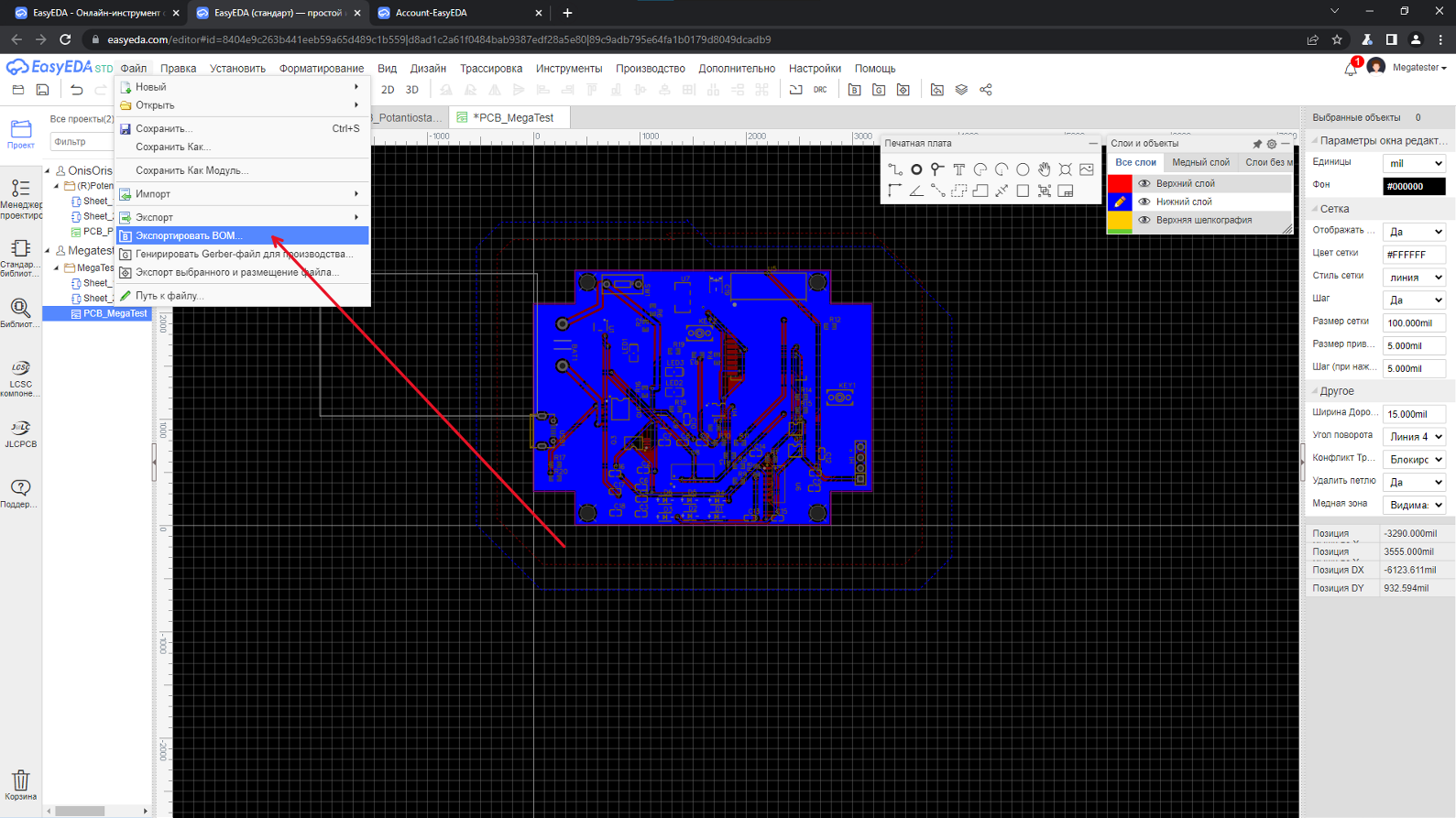
Выбираем “Экспортировать Boom”.
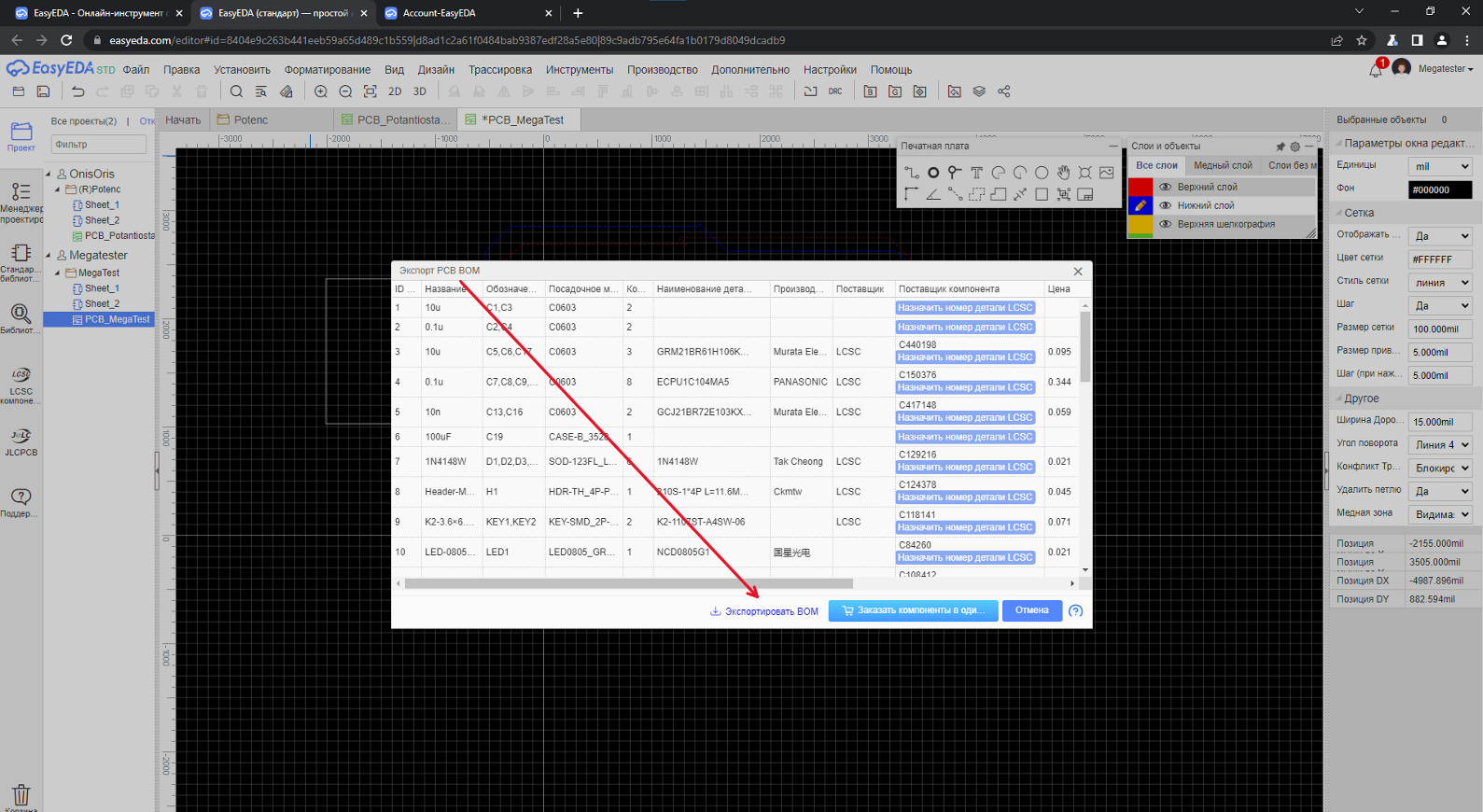

Сохраняем проект, после чего экспортируем Gerber файл.

Нажимаем “Да, проверить…”. В случае, если есть ошибки, EasyEDA покажет, в каких местах они есть и поможет их исправить. В случае, если их нет, то перекинет на следующую вкладку.
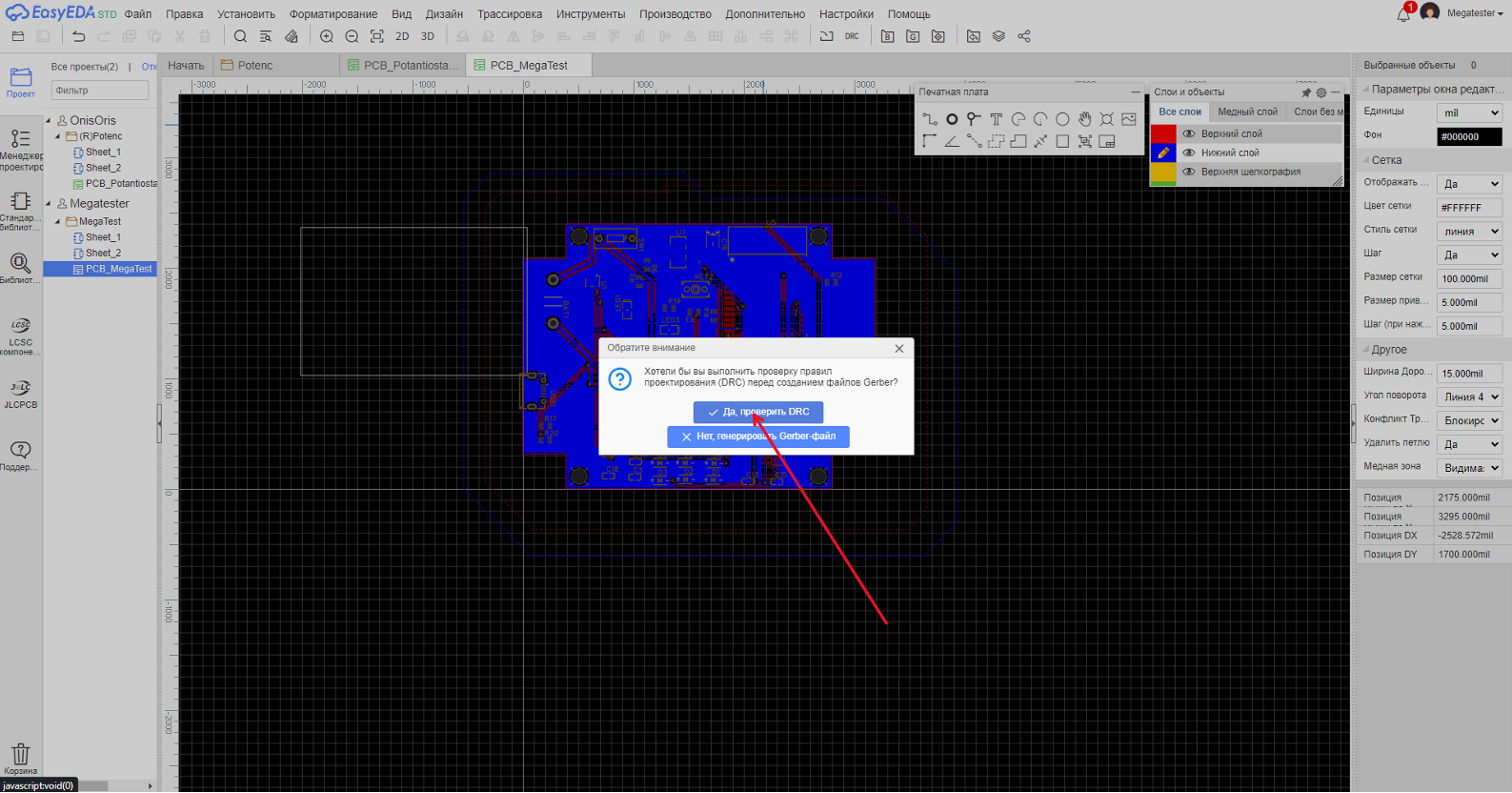
Генерируем Gerber файл:

После этого скачивается нужный нам файл в .zip расширении.